Modificare il frontespizio ed esportare
Puoi compilare il frontespizio della sceneggiatura, poi esportarla per condividerla o aprirla in un altro programma di scrittura.
Modificare il frontespizio
- Nell’editor, scegli File > Frontespizio e metadati.
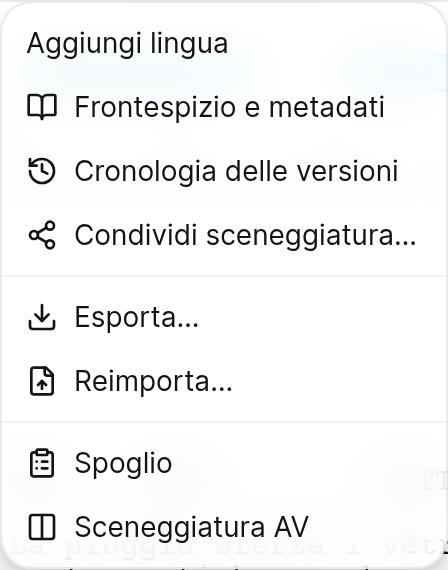
Il menu File, con frontespizio e metadati, copie di sicurezza, esportazione e spoglio. - In Frontespizio, inserisci i dati della copertina:
- Titolo, Dicitura (come « scritto da ») e Autore
- Fonte, per un adattamento
- Data della bozza, Copyright, Contatto e Note
- Note di copertina, come « Prima bozza — non distribuire »
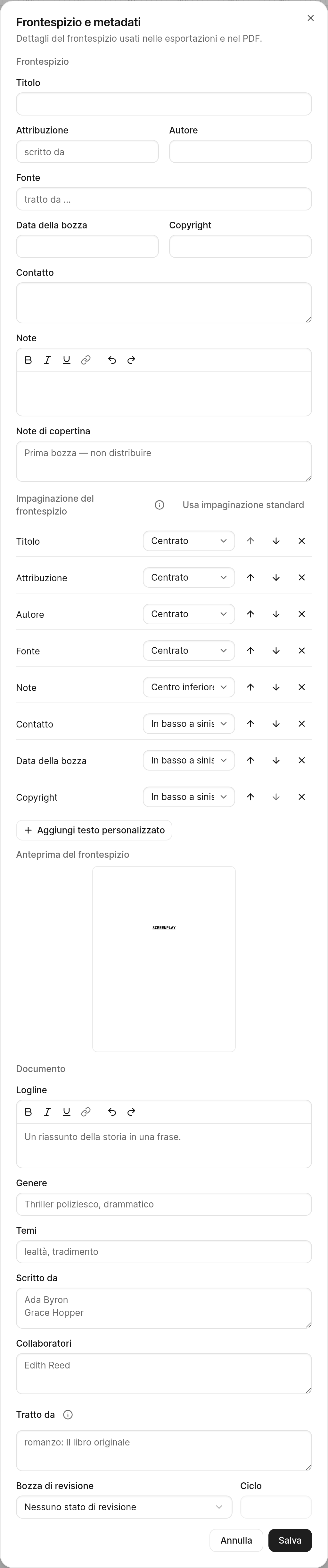
La finestra del frontespizio e dei metadati, con i campi del frontespizio e i dettagli del documento. - In Documento, aggiungi i dati che accompagnano il testo:
- Logline: riassunto della storia in una frase.
- Genere e Temi: separa più valori con virgole.
- Scritto da e Collaboratori: una persona per riga, prima i nomi poi il cognome.
- Tratto da: una fonte per riga nel formato « tipo: titolo », come
romanzo: Il libro originale. - Bozza di revisione e Ciclo: colore e ciclo stampati sulla bozza.
Per formattare Note o Logline, seleziona il testo e applica grassetto, corsivo, sottolineatura o un collegamento. Il frontespizio e i file esportati mostrano il testo senza formattazione. - Fai clic su Salva.
Il frontespizio appare all’inizio della sceneggiatura esportata.


Esportare una sceneggiatura
- Nell’editor, scegli File > Esporta….
- In Esporta sceneggiatura, scegli l’ambito:
- Intera sceneggiatura: esporta tutto il testo attuale.
- Scena attuale: esporta solo la scena del cursore. Fai clic in una scena prima di aprire la finestra.
- Scegli un formato:
- PDF: PDF pronto per la produzione.
- Final Draft (FDX): per Final Draft e altri programmi di sceneggiatura.
- Fountain: sceneggiatura con marcatura in testo semplice.
- Word (DOCX): documento Word con stile di sceneggiatura.
- OpenDocument (ODT): per LibreOffice ed editor compatibili.
- ScreenJSON: file di scambio, disponibile solo per l’intera sceneggiatura.
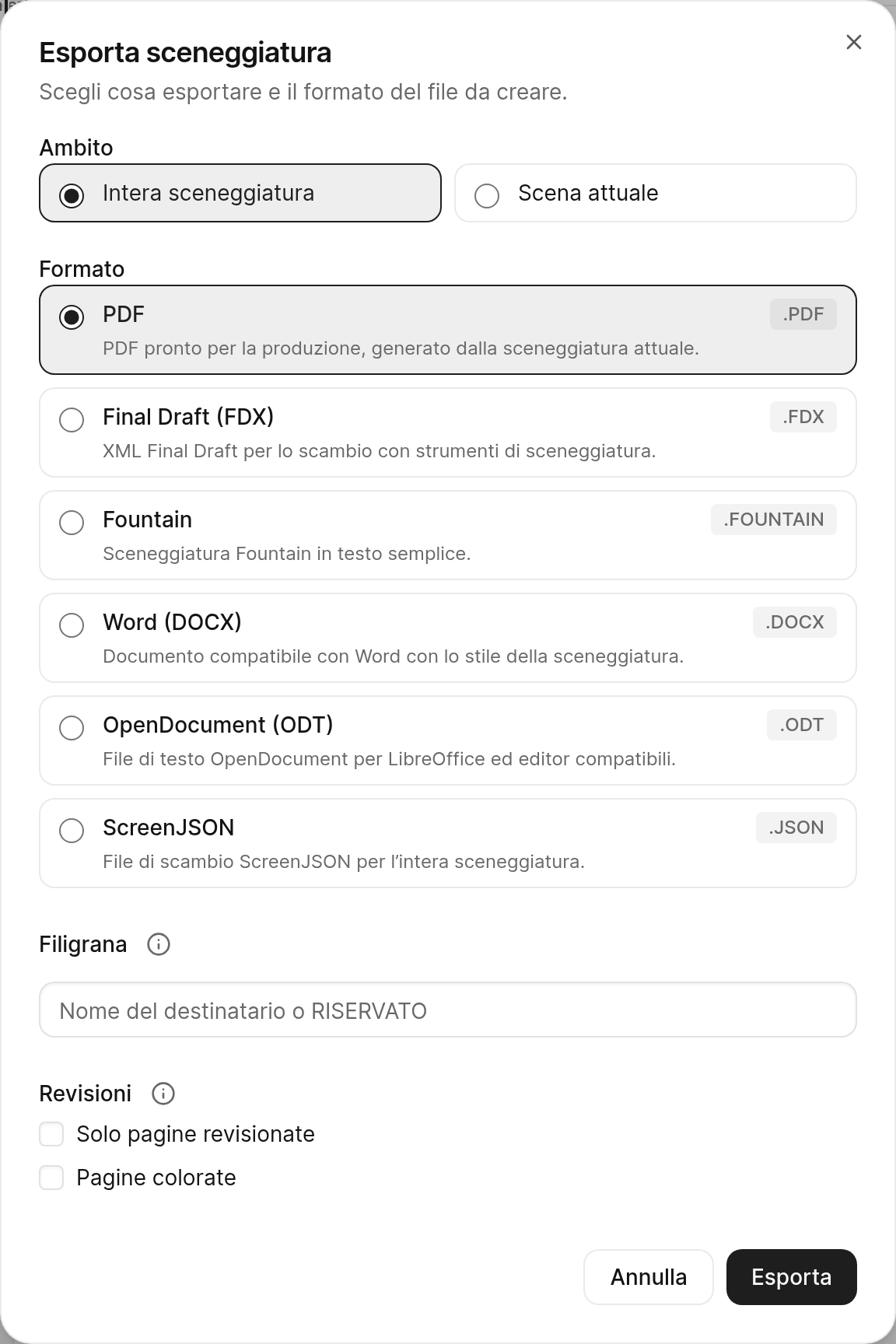
La finestra di esportazione della sceneggiatura, con la scelta del contenuto e del formato. - Per un PDF puoi inserire una Filigrana, come il nome del lettore o RISERVATO. Viene stampata in diagonale, in grigio chiaro, su ogni pagina. Lascia vuoto per non aggiungerla.
- Fai clic su Esporta.
Il file viene scaricato sul computer.

Per mostrare o nascondere i numeri di scena nel PDF, usa Stampa numeri di scena nelle impostazioni. Vedi Gestire revisioni e blocchi.
Esporta le traduzioni del progetto in ScreenJSON
Aggiungi una lingua di destinazione al progetto prima di esportare le traduzioni.
- Nell’editor, scegli File > Esporta….
- Seleziona Intera sceneggiatura, poi ScreenJSON.
- Seleziona Includi le traduzioni del progetto.
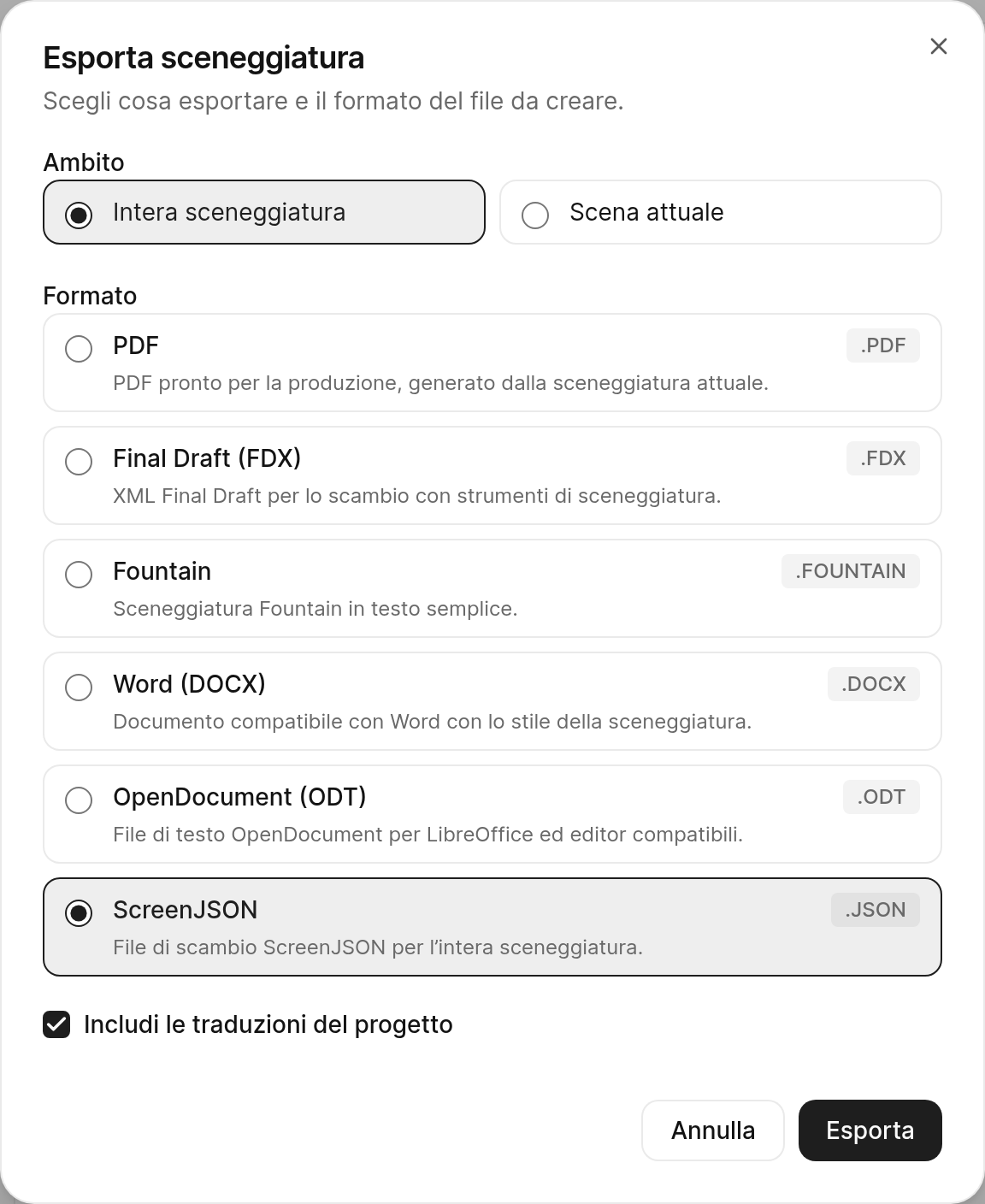
La finestra ScreenJSON con le traduzioni del progetto selezionate. - Fai clic su Esporta.
- Controlla le perdite elencate, poi fai clic su Scarica.

Il file include la lingua originale e le traduzioni disponibili come testo semplice. Le intestazioni tradotte, la formattazione, l’origine delle traduzioni, gli stati e la cronologia non vengono conservati. I numeri di scena non rappresentabili sono segnalati e omessi. Correggi i valori segnalati prima di scaricare.