Confrontare e ripristinare versioni
Puoi consultare qualsiasi versione precedente, vedere le modifiche parola per parola e ripristinarla. Le versioni salvate sono copie fisse: ciò che scrivi dopo non le modifica.
Durante la scrittura, FilmKit salva automaticamente una versione circa ogni 10 minuti se il testo cambia. Puoi anche salvarne una in qualsiasi momento, per esempio prima di una riscrittura importante, e assegnarle un nome.
Aprire la cronologia delle versioni
- Nell’editor, scegli File > Cronologia versioni.
La cronologia riempie la finestra. L’elenco a destra mostra Versione attuale, poi le versioni salvate, dalla più recente e raggruppate per giorno, con autore e lunghezza.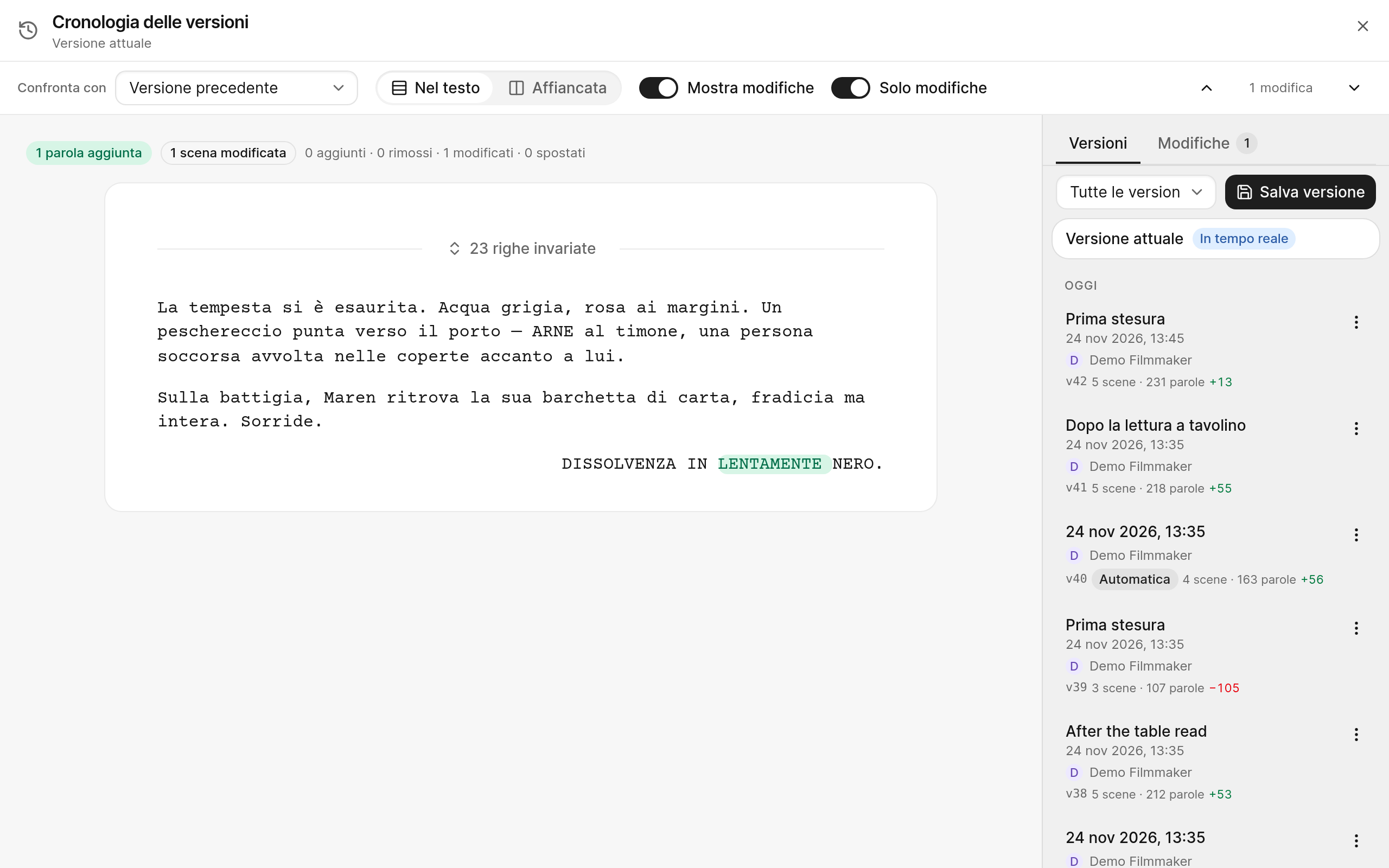
La cronologia che confronta la versione corrente con la prima stesura salvata, con la parola aggiunta evidenziata e le righe invariate ripiegate. - Fai clic su una versione o usa le frecce su e giù per scorrere l’elenco.
La pagina mostra la versione e le modifiche rispetto alla precedente: aggiunte in verde, rimozioni barrate in rosso. Una barra nel margine indica ogni riga modificata.

Salvare e nominare una versione
- Nella cronologia, fai clic su Salva versione.
- Inserisci un Nome versione, come « Bozza per la rete », oppure lascia vuoto.
- Fai clic su Salva versione.
Per nominare una versione in seguito, fai clic su Altre azioni , scegli Assegna un nome o Rinomina, inserisci il nome e fai clic su Salva. Per vedere solo quelle nominate, scegli Versioni con nome nel menu sopra l’elenco.
Vedere le modifiche
Usa la barra sopra la pagina:
- Confrontare con un’altra versione: scegli una versione in Confronta con. Scegli Versione precedente per tornare al confronto con quella salvata subito prima.
- Vedere le versioni affiancate: fai clic su Affiancate. Fai clic su Nel testo per tornare a una pagina.
- Nascondere le parti invariate: attiva Solo modifiche. Fai clic su una riga come « 12 righe invariate » per mostrarle di nuovo.
- Leggere senza evidenziazioni: disattiva Mostra modifiche.
- Passare da una modifica all’altra: fai clic su Modifica successiva o precedente , oppure premi J e K.
Per aprire una scena, fai clic su Modifiche sopra l’elenco, poi sulla scena. Ogni scena indica le righe aggiunte, rimosse, modificate o spostate.
Ripristinare una versione
Il ripristino sostituisce il testo per tutte le persone che ci lavorano. FilmKit salva prima il testo attuale come « Prima del ripristino di… », così puoi sempre recuperarlo.
- Nella cronologia, seleziona la versione e fai clic su Ripristina questa versione.
- Fai di nuovo clic su Ripristina questa versione per confermare.
L’editor si apre con il testo ripristinato. Per annullare il ripristino, fai clic su (Annulla) oppure premi Ctrl+Z.
Per ripristinare una versione devi essere in modalità Modifica.
Creare una copia di una versione
Per mantenere il testo attuale e lavorare separatamente su una versione precedente, selezionala e fai clic su Crea una copia. Si apre come nuova sceneggiatura del progetto.
Scaricare una versione
Fai clic su Altre azioni accanto alla versione, poi scegli Scarica PDF o Scarica ScreenJSON. Se il PDF è ancora in preparazione, riprova tra poco.