Trova ruoli e candidati
Se sei interprete, puoi consultare tutti gli annunci pubblicati su FilmKit, candidarti con il tuo profilo del cast e seguire candidature e richieste di self-tape in un unico posto.
Puoi candidarti a un ruolo pubblico senza un account FilmKit. Per usare il tuo profilo, condividere uno showreel o seguire le candidature, ti servono un account e un profilo del cast. Consulta Crea e modifica un profilo.
Consulta i casting aperti
- In cima a una pagina pubblica di FilmKit, fai clic su Casting aperti.
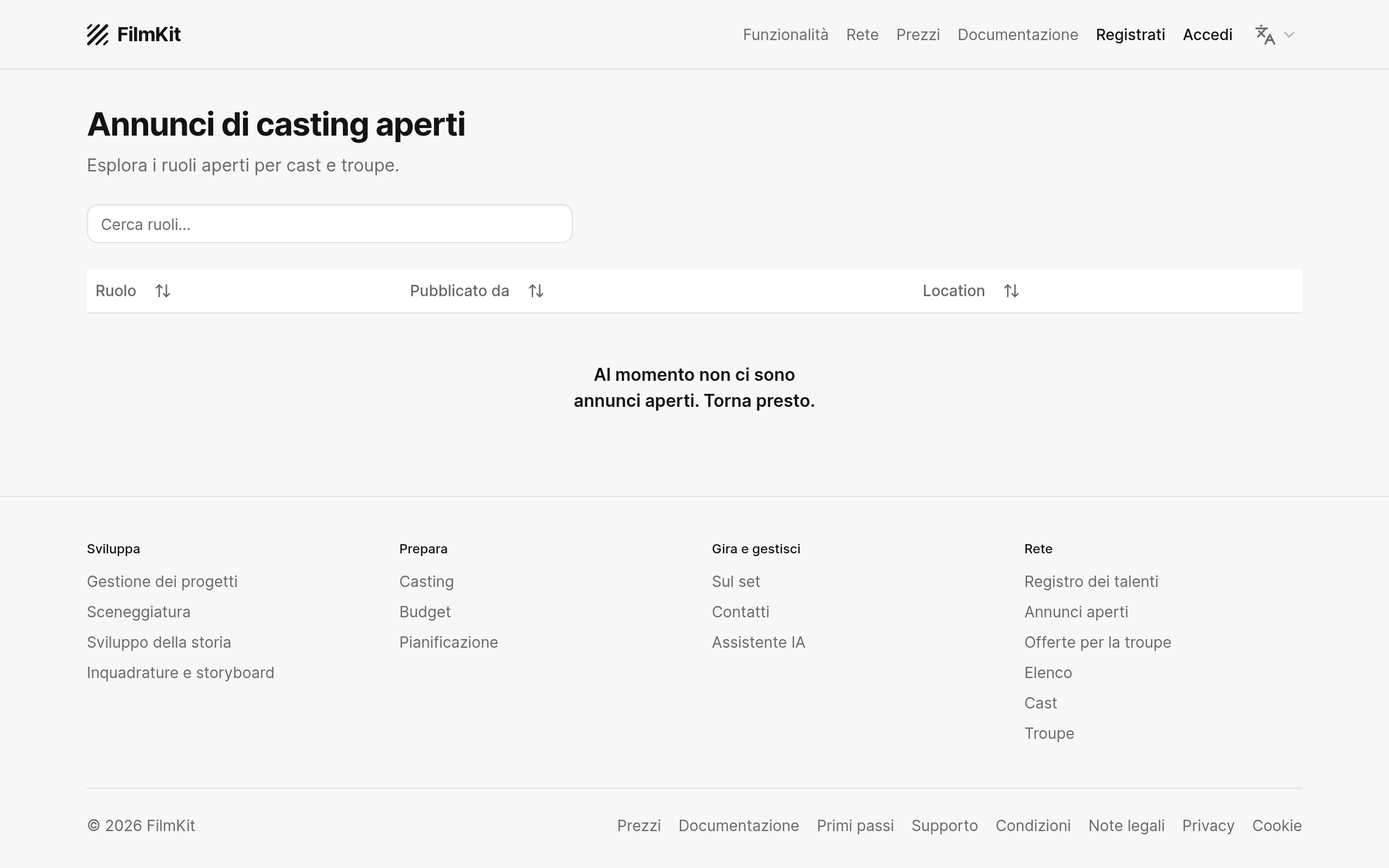
La pagina pubblica degli annunci di casting, con ruoli, produzioni e location. - Per restringere l’elenco, inserisci un ruolo o una produzione nella ricerca.
Ogni riga mostra ruolo, produzione e luogo. Per ricominciare, fai clic su Cancella filtri. - Se sotto i risultati compare Carica altro, fai clic per mostrare altri annunci corrispondenti.
La ricerca resta applicata. Modificarla avvia un nuovo elenco di risultati. - Fai clic su un annuncio per aprirlo.
La pagina mostra il personaggio, chi ha pubblicato l’annuncio e Informazioni sul ruolo.

Candidati a un ruolo
- Nella pagina dell’annuncio, fai clic su Candidati.
Per usare il tuo profilo, fai prima clic su Accedi per candidarti con il tuo profilo. - Se hai effettuato l’accesso, scegli il profilo del cast da Candidati come.
Se non ne hai uno, fai clic su Creane uno. - Controlla Nome, Cognome ed E-mail e inserisci un Messaggio per il team di casting.
Senza account, l’e-mail è obbligatoria: permette al team di contattarti. - Se hai effettuato l’accesso, puoi condividere uno showreel: sceglilo da Condividi uno showreel.
Uno showreel privato è condiviso solo con chi esamina questo casting. Consulta Aggiungi showreel. - Per consentire alla produzione di conservare i dati per ruoli futuri, seleziona Conserva il mio profilo per ruoli futuri.
Altrimenti, se non vieni scelto, la produzione cancella candidatura, self-tape e foto alla fine del periodo di conservazione: per impostazione predefinita, 6 mesi dopo la chiusura dell’annuncio. - Fai clic su Invia candidatura.
Puoi candidarti una volta per ruolo. Se lo hai già fatto, la pagina mostra Hai già inviato una candidatura per questo ruolo. con un collegamento a Le mie candidature. Anche ogni e-mail si può usare una sola volta per ruolo.
Se un team ti invita a un ruolo privato, accedi con l’e-mail che possiede per vedere il ruolo e candidarti. Nessun altro può trovarlo.
Segui o ritira le tue candidature
- Vai alla dashboard, poi fai clic su Le mie candidature nella barra laterale.
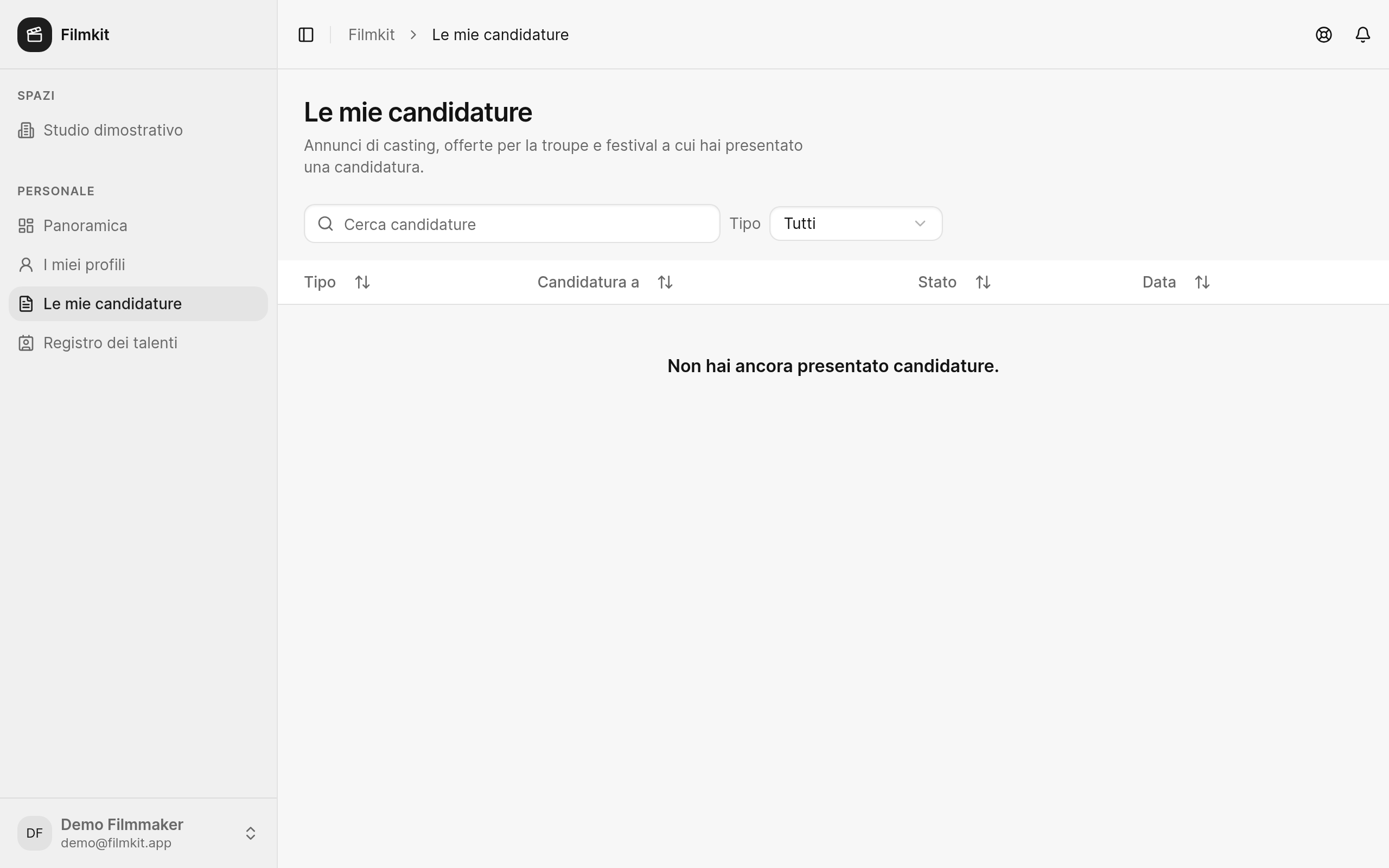
La pagina delle tue candidature, con gli annunci a cui hai risposto.
L’elenco mostra ogni annuncio, stato, data della candidatura ed eventuale showreel condiviso. - Esegui le operazioni desiderate:
- Ritira una candidatura: Fai clic su Ritira nella sua riga, poi conferma.
- Consenti o interrompi la conservazione: Attiva o disattiva Conserva il profilo nella riga. Se lo disattivi dopo la chiusura, la produzione cancella i dati alla pulizia successiva.
Lo stato è Non selezionata quando il team ti comunica di aver scelto altre persone e Chiusa quando l’annuncio termina senza ingaggiarti. Dopo la cancellazione, Conserva il profilo mostra Dati eliminati.

Quando ritiri la candidatura, lo showreel privato condiviso non è più disponibile al team. Puoi candidarti di nuovo mentre l’annuncio è aperto: segui Candidati a un ruolo e la candidatura torna come nuovo invio.
Registra un self-tape
Quando un team richiede un self-tape, ricevi un’e-mail con un collegamento privato. Puoi usarlo o trovare la richiesta in FilmKit: la pagina dell’annuncio mostra una scheda Richiesta e-casting con Apri richiesta e Le mie richieste di e-casting appare nella barra laterale dopo la prima richiesta.
- Vai alla dashboard, poi fai clic su Le mie richieste di e-casting nella barra laterale.
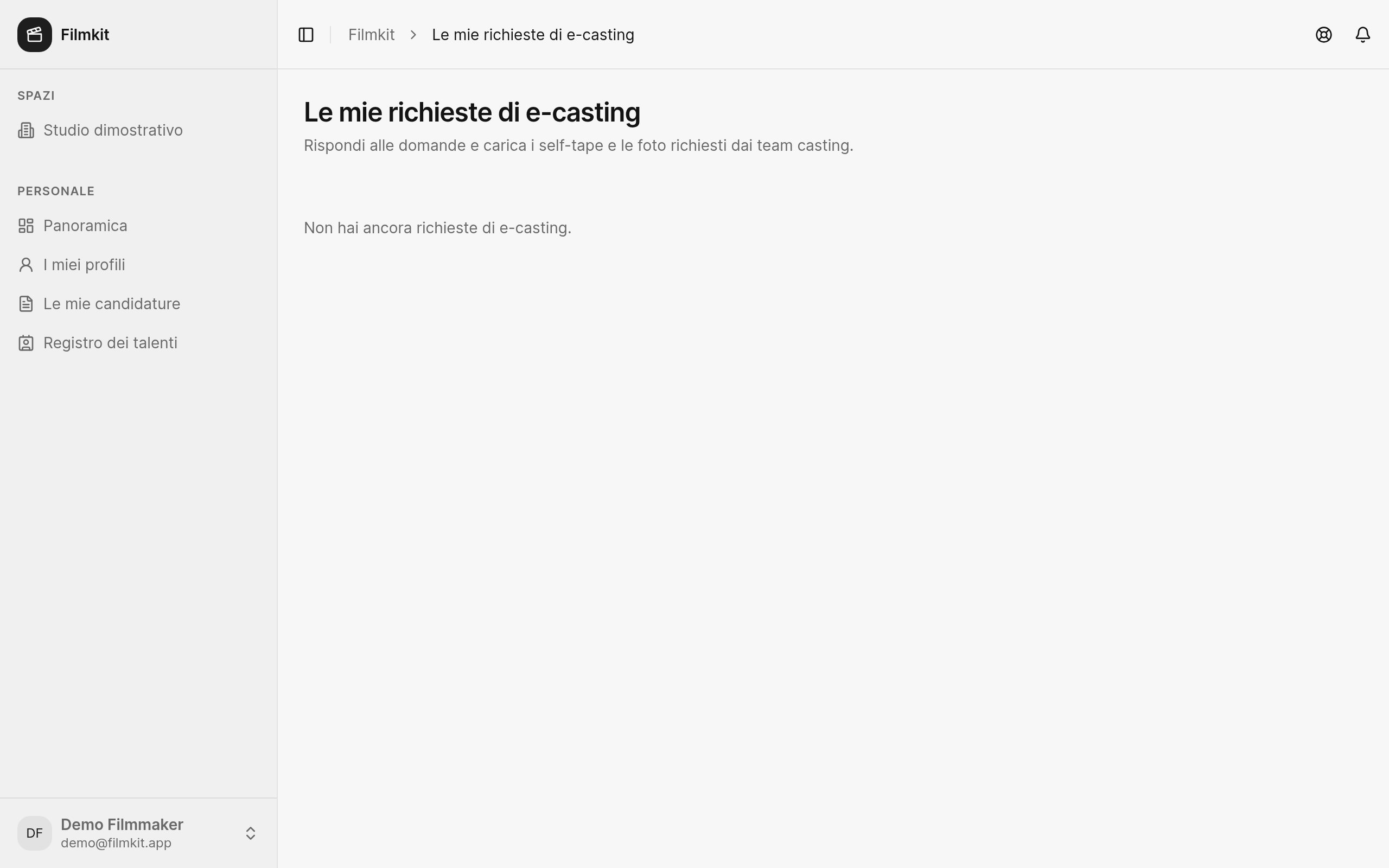
La pagina delle tue richieste di casting a distanza, per caricare i self-tape richiesti.
Se ne hai più di una, fai clic su quella a cui rispondere. - Leggi istruzioni, scadenza ed elementi necessari, poi fai clic su Inizia.
FilmKit ti guida un passaggio alla volta. Fai clic su Avanti per proseguire o Indietro per tornare. - Se ci sono estratti allegati, fai clic su Leggi gli estratti. Le tue battute possono essere evidenziate. Per conservarne una copia, fai clic su PDF in alto.
- Rispondi alle domande. I campi con un asterisco (*) sono obbligatori.
- Per ogni foto, fai clic su Carica foto o su Scatta foto per usare la fotocamera.
- Per ogni video, fai clic su Carica video o su Registra video per usare camera e microfono.
Quando registri, puoi fare clic su Ripeti prima di Usa questa ripresa.
Se ci sono estratti allegati, la camera mostra il tuo testo come gobbo sotto l’obiettivo. Per nasconderlo, fai clic sul pulsante di chiusura nel suo angolo o premi Esc. Fai clic su Mostra la sceneggiatura per farlo riapparire. Nascondere il gobbo non interrompe la ripresa in corso.
Se il team di casting ha attivato Robovoice, una voce IA legge le battute degli altri personaggi durante la registrazione e aspetta la tua battuta: dilla, poi fai clic su Avanti o premi la barra spaziatrice. Fai prima clic su Prova le battute per esercitarti. Robovoice è un aiuto alla lettura, non un vero partner di lettura, e non suona perfetta; usa le cuffie, così il microfono non la registra. Vedi Fai leggere le altre battute a Robovoice. - Nel passaggio Controlla e invia, verifica che ogni elemento richiesto mostri Fatto. Fai clic su un elemento Mancante per completarlo.
- Fai clic su Invia self-tape.
Il team può ora esaminare il tuo self-tape.
