Esamina le candidature
Puoi esaminare in un unico posto tutte le persone che desiderano un ruolo: le candidature online appaiono appena arrivano e puoi aggiungere persone trovate da te. Nello spazio di esame, scorri le candidature una alla volta, guarda self-tape e video delle sessioni di casting, valuta, vota con il team, prendi note e sposta una o più persone tra le fasi. Puoi anche confrontare fino a quattro candidature affiancate. Quando confermi una persona, FilmKit la aggiunge alla rubrica e le assegna il personaggio.
Aggiungi candidature
Quando un annuncio è pubblicato, chi si candida dai casting aperti compare in Candidature, nella fase Nuova, con origine Candidatura online. La riga mostra il messaggio e permette di guardare l’eventuale showreel condiviso.
Per aggiungere chi non si è candidato online:
- In un progetto, fai clic su Casting nella barra laterale, poi su un annuncio.
- Fai clic su , inserisci Nome, Cognome, E-mail e Telefono, poi fai clic su Aggiungi candidatura.
Ogni persona compare una volta per ruolo. Se esiste già una candidatura con la stessa e-mail, FilmKit non la aggiunge di nuovo. Quando una persona aggiunta manualmente si candida online con l’e-mail del proprio account, la candidatura si unisce alla riga esistente.
Sposta le candidature tra le fasi
Ogni candidatura è in una fase del casting. Ogni riga mostra nome, e-mail, origine (Candidatura online, Aggiunta dal casting o Dalla directory), valutazione, voto del team e fase.

Le fasi, nell’ordine:
- Nuova: La candidatura non è ancora stata esaminata.
- Preselezionata: Vuoi esaminarla meglio.
- Self-tape richiesto: Hai inviato una richiesta e-casting.
- Self-tape ricevuto: La persona ha inviato il self-tape.
- Richiamo: Hai invitato la persona a un richiamo, in una fase come Fase 2.
- In opzione: Una delle tue scelte: Prima scelta o una riserva, come Riserva 1.
- Confermata: Hai assegnato il ruolo. Consulta Conferma o libera una candidatura.
- Liberata: Non hai scelto la persona.
Chiunque nel team di casting può cambiare la fase e tutti vedono subito la modifica. Consulta Sposta una candidatura in un’altra fase.
Alcune fasi cambiano automaticamente. Inviare una richiesta e-casting porta a Self-tape richiesto; l’invio della persona porta a Self-tape ricevuto. Una candidatura già più avanti, come Richiamo, resta dov’è. Ritirare una candidatura la porta a Ritirata, senza rimuoverla dall’elenco; candidarsi di nuovo la riporta a Nuova. FilmKit non sposta mai candidature confermate o liberate.
Chi si candida online vede uno stato semplificato: Inviata durante Nuova, Invito all’e-casting durante la richiesta, Accettata dopo la conferma e In esame per ogni altra fase, compresa Liberata. Una persona liberata vede Non selezionata solo dopo l’invio di un avviso; consulta Invia gli avvisi di mancata selezione. Quando chiudi o copri l’annuncio, chi non è stato confermato o avvisato vede Chiusa.
Esamina le candidature una alla volta
- In un progetto, fai clic su Casting nella barra laterale, poi su un annuncio.
- Sopra Candidature, fai clic su . Per aprire una persona, fai clic sul suo nome nell’elenco.
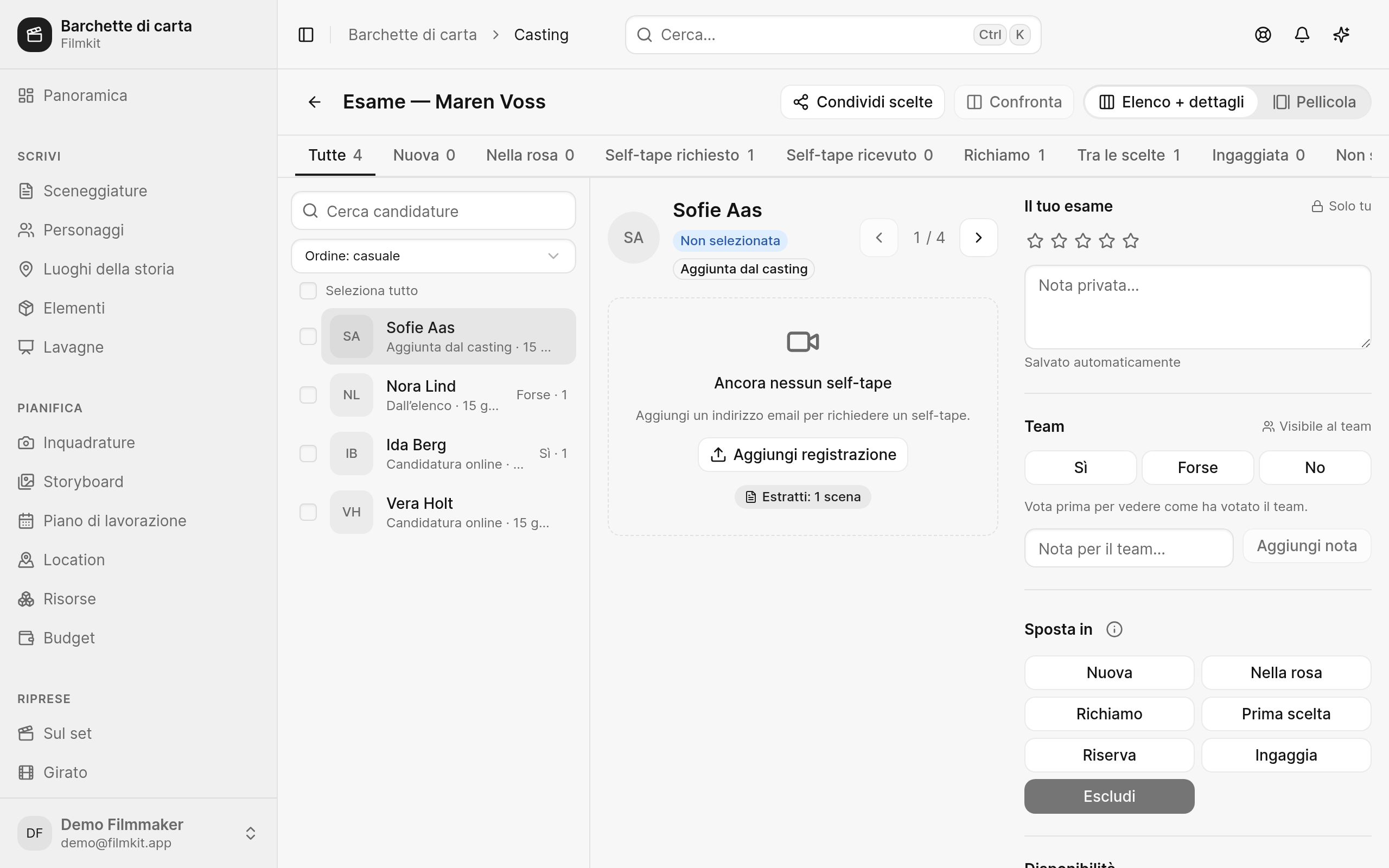
Lo spazio di revisione delle candidature, con fasi, elenco casuale, candidatura selezionata e pannello con valutazioni private, voti e cambio di fase. - In alto, fai clic su una fase, come Nuova o Preselezionata. Ogni fase mostra il numero di candidature.
- Nell’elenco a sinistra, fai clic su una persona. Per passare alla successiva o precedente, fai clic su o , oppure premi J o K.

Al centro compaiono self-tape, foto, messaggio, risposte e showreel. Fai clic su una ripresa, come Sc. 12 · Ripresa 1, per guardarla. Senza self-tape, fai clic su Richiedi self-tape. Consulta Richiedi self-tape con l’e-casting.
L’elenco parte in ordine casuale che resta stabile mentre lavori, senza favorire il momento della candidatura o il nome. Per cambiarlo, scegli per esempio Ordine: tua valutazione o Ordine: voti del team. Per trovare qualcuno, inserisci nome o e-mail in Cerca candidature. Su schermi stretti, fai clic su Candidature per aprire l’elenco.
Per vedere i video in una striscia sotto il lettore anziché in elenco, fai clic su Pellicola in alto.
Valuta, vota e prendi note
Il pannello a destra ha due parti. La tua valutazione è privata; Team è condiviso con il casting. Tutto viene salvato mentre lavori.
Esegui le operazioni desiderate:
- Valuta una candidatura: In La tua valutazione, fai clic su una stella o premi da 1 a 5.
- Scrivi una nota privata: Inseriscila nel campo sotto le stelle. Viene salvata automaticamente.
- Annota un momento di una ripresa: Metti in pausa, inserisci la nota in Note della ripresa, poi fai clic su Aggiungi nota. La nota conserva il momento, come Sc. 12 · Ripresa 1 · 1:05; fai clic sull’orario per tornarci.
- Vota: In Team, fai clic su Sì, Forse o No, oppure premi Y, M o N. Fai di nuovo clic per ritirare il voto.
- Lascia una nota al team: Inseriscila in Team, poi fai clic su Aggiungi nota. Per collegarla alla ripresa attuale, seleziona prima Collega a sotto il campo.
I voti del team appaiono dopo il tuo, così formi prima la tua opinione. Le note Pareri (importati) riprendono valutazioni e note salvate in precedenza su singole foto e video.
Puoi valutare e votare anche in Candidature: fai clic su una stella in La mia valutazione o su Sì, Forse o No in Voto del team. Per prendere una nota, fai clic su Note nella riga e inseriscila in Note. Per eliminarla, fai clic sul pulsante accanto. Le note eliminate vanno nel Cestino, dove puoi ripristinarle.
Sposta una candidatura in un’altra fase
Esegui una delle seguenti operazioni:
- Nello spazio di esame: In Sposta a, fai clic su una fase, come Preselezionata o Richiamo, oppure premi S per preselezionare. Per una scelta, fai clic su Prima scelta o Riserva. Per un richiamo, scegli la fase, come Fase 2.
- Nell’elenco Candidature: Scegli una fase dal menu nella colonna Fase.
Quando una candidatura lascia la fase mostrata, si apre la successiva per continuare l’esame.
Lavora su più candidature insieme
- Nello spazio di esame, seleziona la casella di ogni candidatura desiderata o premi X per quella aperta. Per un intervallo, seleziona la prima, tieni premuto Maiusc e seleziona l’ultima. Per tutta la fase, seleziona Seleziona tutto sopra l’elenco.
Una barra della selezione appare sopra le fasi.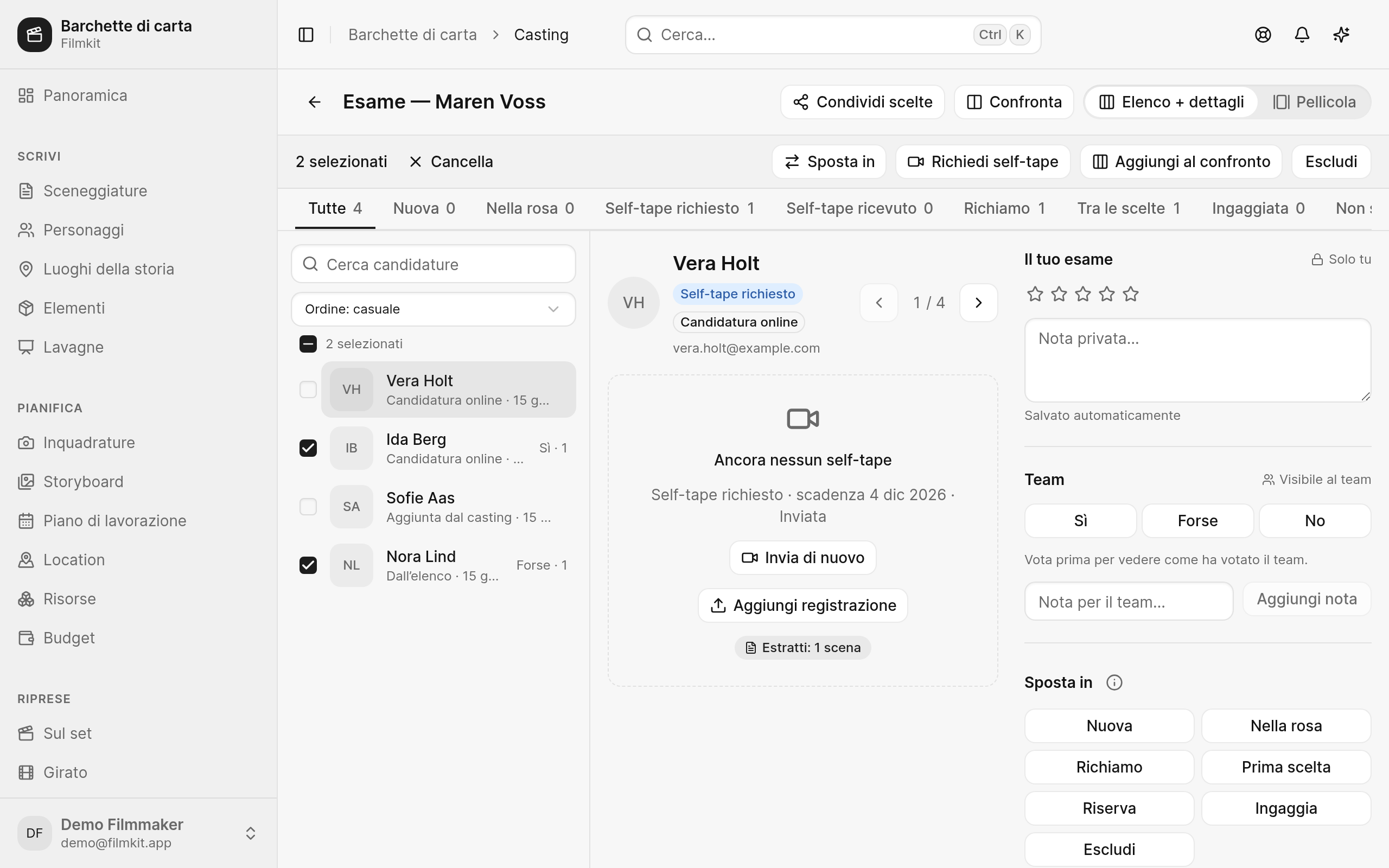
Lo spazio di revisione con due candidature selezionate e la barra per spostare, richiedere self-tape, confrontare e rifiutare. - Esegui una delle seguenti operazioni:
- Cambia fase: Fai clic su Sposta a e scegli per esempio Preselezionata. Per un richiamo, scegli Richiamo e una fase; per una scelta, Prima scelta o Riserva.
- Richiedi self-tape: Fai clic su Richiedi self-tape, controlla messaggio e scadenza, poi fai clic sul pulsante di invio, come Invia 3 richieste. Ogni persona riceve una richiesta con modulo ed estratti del ruolo. Le persone senza e-mail vengono saltate e indicate nella finestra.
- Confronta: Fai clic su Aggiungi al confronto. Consulta Confronta candidature affiancate.
- Libera: Fai clic su Libera, poi conferma. Le persone non ricevono una notifica.

Dopo una modifica, una riga indica cosa è successo, comprese le candidature spostate e le persone saltate. Le candidature ritirate o confermate non vengono mai spostate o liberate così. Per modificare una candidatura confermata, aprila da sola. Fai clic su Cancella per svuotare la selezione.
Confronta candidature affiancate
Puoi guardare da due a quattro persone affiancate nella stessa scena.
- Nello spazio di esame, seleziona da due a quattro candidature e fai clic su Confronta in alto o su Aggiungi al confronto nella barra della selezione.
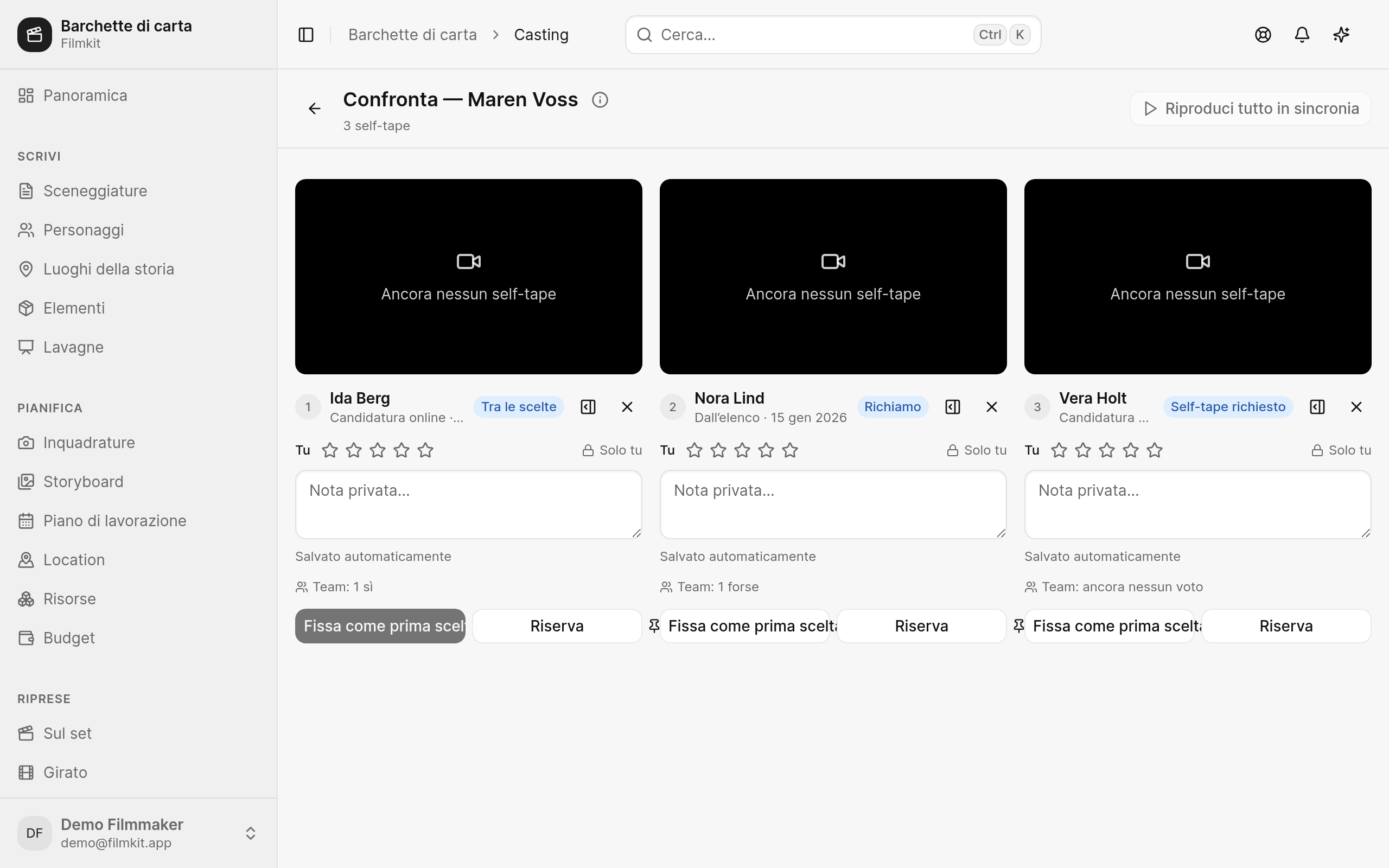
Il confronto di tre candidature affiancate, con video, tue stelle e note private, voti del team e comandi di prima scelta e riserva. - Se ci sono più riprese, fai clic sulla scena o ripresa in alto, come Sc. 12. Ogni colonna passa a essa.
- Fai clic su Riproduci tutto in sincronia o premi Spazio per avviare tutti i video. Durante la riproduzione, mettere in pausa o spostare la testina in un video fa lo stesso negli altri. Fai clic su Metti tutto in pausa per fermare.

In ogni colonna puoi valutare e conservare una nota privata in Tu, vedere i voti e fare clic su Imposta come prima scelta o Riserva. Valutazione e nota sono private; le scelte cambiano la fase per tutto il team. Per togliere una colonna, fai clic su Rimuovi . Per aprire la persona nello spazio di esame, fai clic su . Per tornare, fai clic su .
Nel confronto, premi da 1 a 4 per scegliere una colonna, Spazio per riprodurre o mettere in pausa tutti i video e o per cambiare ripresa.
Usa le scorciatoie da tastiera
Premi ? per aprire il pannello Scorciatoie da tastiera comune a FilmKit. Elenca i tasti dell’esame o del confronto mentre quella vista è aperta. I tasti del casting funzionano quando il focus è nello spazio di lavoro e restano inattivi mentre scrivi o apri un menu o una finestra di dialogo. Vedi Scorciatoie da tastiera.
Conferma o libera una candidatura
- Nella riga della candidatura, fai clic su Conferma o Libera. Puoi anche scegliere Confermata o Liberata in Fase, oppure usare Sposta a nello spazio di esame.
- Nella finestra, fai clic su Conferma candidatura o Libera candidatura.
La conferma crea un contatto nella rubrica dello spazio e, se l’annuncio è legato a un personaggio, assegna quel personaggio. Consulta Introduzione ai contatti.
Liberare una candidatura online lascia il suo stato su In esame per la persona fino all’invio di un avviso o alla chiusura dell’annuncio.
Invia gli avvisi di mancata selezione
Puoi informare le persone liberate che non sono state scelte. FilmKit non invia mai avvisi automaticamente.
- Nell’annuncio, fai clic su sopra Candidature.
Il pulsante indica quante persone liberate possono ancora ricevere l’avviso: hanno un’e-mail e non sono state informate. - In Destinatari, deseleziona chi non deve riceverlo.
- Modifica Oggetto e Messaggio.
Le variabili compilano nome, ruolo e titolo del progetto. Per aggiungerne una, fai clic su nel messaggio o su nell’oggetto, poi sceglila: appare come un’etichetta evidenziata. Puoi anche digitare{{TALENT_NAME}}. Seleziona il testo per applicare grassetto, corsivo, sottolineato o un collegamento. L’anteprima sotto il messaggio mostra l’e-mail di una persona. - Fai clic su Invia.
L’e-mail arriva da FilmKit Casting e le risposte arrivano a te. Ogni persona riceve l’avviso una sola volta, anche se più membri del team inviano contemporaneamente. Dopo l’invio, vede Non selezionata nelle candidature.
Controlla la disponibilità e metti in opzione
Prima della conferma, puoi seguire la disponibilità per le tue date. È riservata al team e non viene mai mostrata alle persone candidate.
- Nella riga o in Disponibilità nello spazio di esame, scegli un valore:
- Non verificata: Non hai ancora chiesto.
- Verifica richiesta: Hai chiesto alla persona o all’agenzia.
- Disponibile: La persona ha confermato di essere libera.
- In opzione: Sta tenendo le date per la produzione.
- Per annotare compenso o accordi, fai clic su Nota sul compenso accanto al menu e inserisci una Nota sul compenso.
Le modifiche vengono salvate mentre le apporti e sono visibili a tutto il team.
Conserva o cancella i dati
Ogni annuncio conserva i dati per un periodo dopo la chiusura. Alla scadenza, FilmKit cancella recapiti, self-tape, foto, risposte e note delle persone non confermate che non hanno chiesto la conservazione. Restano nell’elenco come Candidatura cancellata, nella propria fase.
Per cambiare la durata, scegli in Conserva i dati delle candidature in alto, per esempio 6 mesi dopo la chiusura. L’impostazione predefinita è 6 mesi.
Chi ha selezionato Conserva il mio profilo per ruoli futuri mostra Conserva il profilo e FilmKit mantiene i dati finché la persona cambia idea.
Per cancellare subito una candidatura:
- Nella riga o in Disponibilità nello spazio di esame, fai clic su .
- Fai clic su Cancella candidatura.
La cancellazione rimuove recapiti, self-tape, foto, risposte, note del team e tutte le valutazioni e note private. Non può essere annullata.
Ricevi un’e-mail quando arriva un self-tape
Quando arriva un self-tape per un annuncio che hai creato o una richiesta che hai inviato, appare una notifica sotto la campanella . Puoi attivare anche l’e-mail, disattivata per impostazione predefinita.
- Fai clic sul tuo nome in fondo alla barra laterale, poi scegli Impostazioni notifiche.
- Accanto a Arriva un self-tape, attiva E-mail.
Consulta Ricevi notifiche.
Rimuovi e ripristina una candidatura
- Nella riga della candidatura, fai clic su .
- Fai clic su Rimuovi candidatura.
La candidatura va nel Cestino del progetto. Ripristinarla recupera anche le note eliminate insieme. Consulta Ripristina elementi eliminati dal cestino.