Gestisci la rubrica
Puoi aggiungere una sola volta alla rubrica dello spazio le persone con cui lavori e usarle in ogni progetto. Ogni contatto conserva recapiti, contatto di emergenza, indirizzo, preferenze alimentari e disponibilità.
Apri la rubrica
Esegui una delle seguenti operazioni:
- Da uno spazio: Nella barra laterale, fai clic su Rubrica.
- Da un progetto: Nella barra laterale, sotto Persone, fai clic su Rubrica.
L’elenco Contatti mostra nome, e-mail, telefono e società di ogni persona. Per trovare qualcuno, inserisci un nome nel campo di ricerca sopra l’elenco. L’etichetta Collegato indica i contatti associati a un account FilmKit.
Aggiungi un contatto
- Nella rubrica, fai clic su Nuovo contatto.
- Nella finestra Crea contatto, inserisci Nome, Cognome o entrambi.
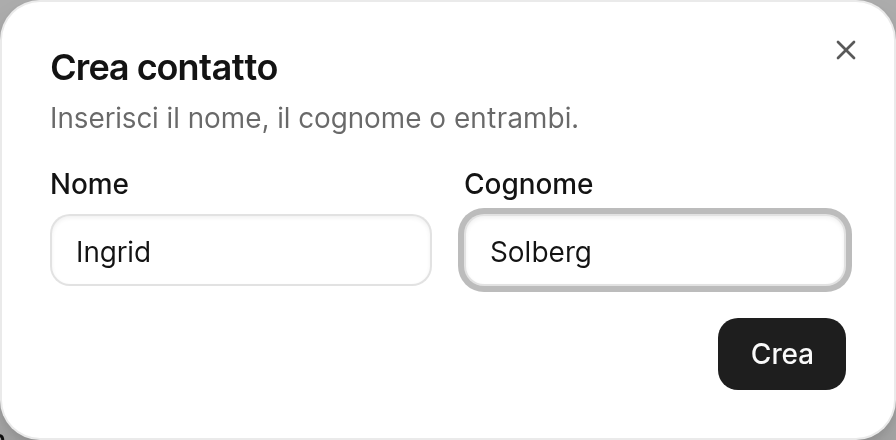
La finestra di creazione di un contatto con nome e cognome inseriti. - Fai clic su Crea.
Si apre la pagina del contatto per aggiungere gli altri dati.

Modifica i dati di un contatto
- Nella rubrica, fai clic sul contatto.
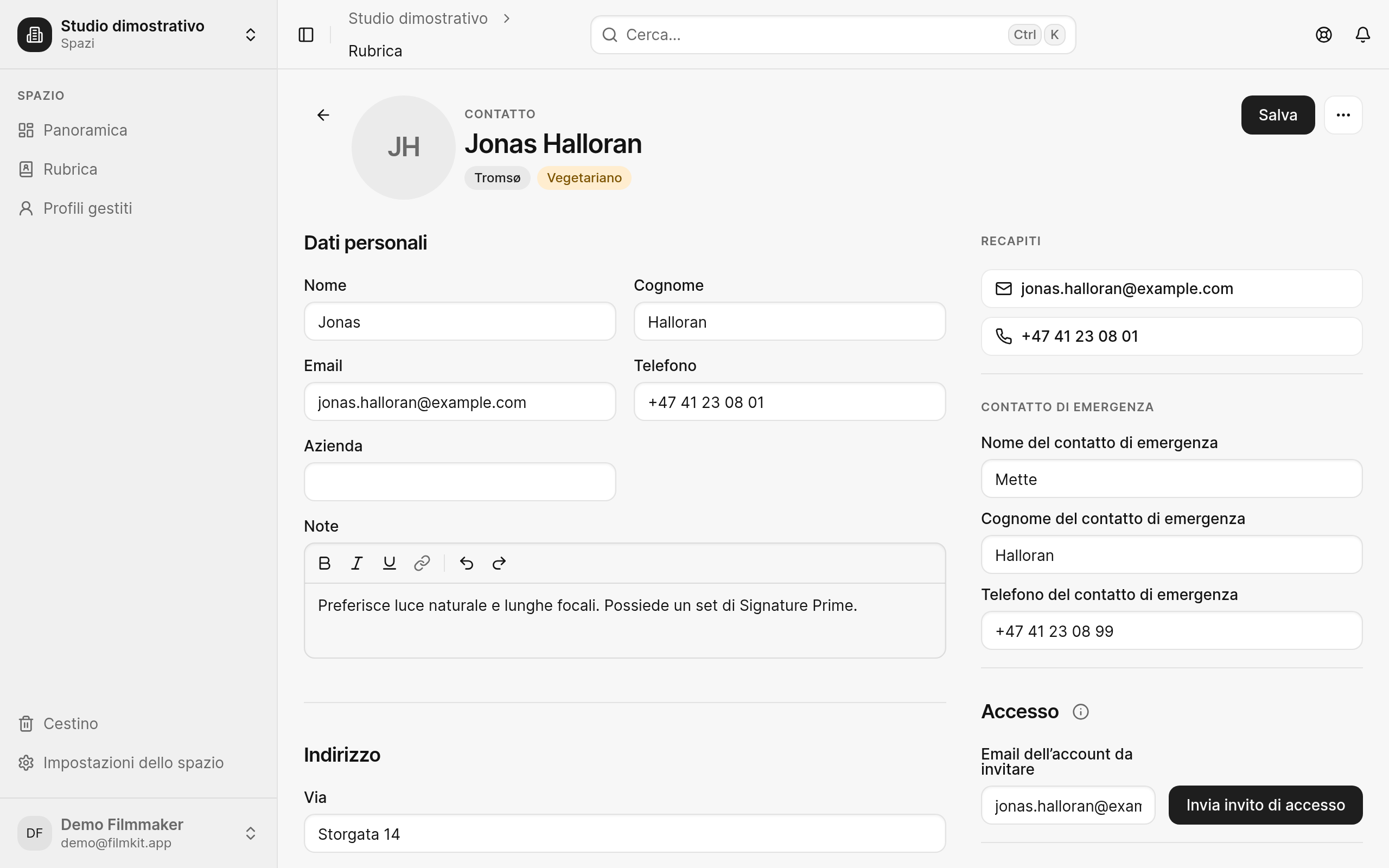
La pagina di un contatto con le schede dell’avatar e dei dati personali. - Esegui le operazioni desiderate:
- Aggiungi una foto: Nella scheda Avatar, fai clic su Carica immagine, poi scegli un file PNG, JPEG o WebP. Per rimuoverla, fai clic su Rimuovi immagine.
- Modifica i recapiti: In Dati personali, modifica Nome, Cognome, E-mail, Telefono, Società o Note. Per formattare le note, seleziona il testo e applica grassetto, corsivo o sottolineato, oppure aggiungi un collegamento.
- Aggiungi un contatto di emergenza: In Contatto di emergenza, inserisci Nome del contatto di emergenza e Telefono del contatto di emergenza.
- Aggiungi un indirizzo: In Indirizzo, inizia a digitare l’indirizzo, poi fai clic sulla voce corrispondente per compilare Via, CAP, Città e Paese. Se non compare nell’elenco, fai clic su Inserisci indirizzo manualmente.
- Registra le preferenze alimentari: In Preferenze alimentari, seleziona le opzioni desiderate tra Vegetariano, Vegano, Senza glutine, Senza lattosio, Halal e Kosher.
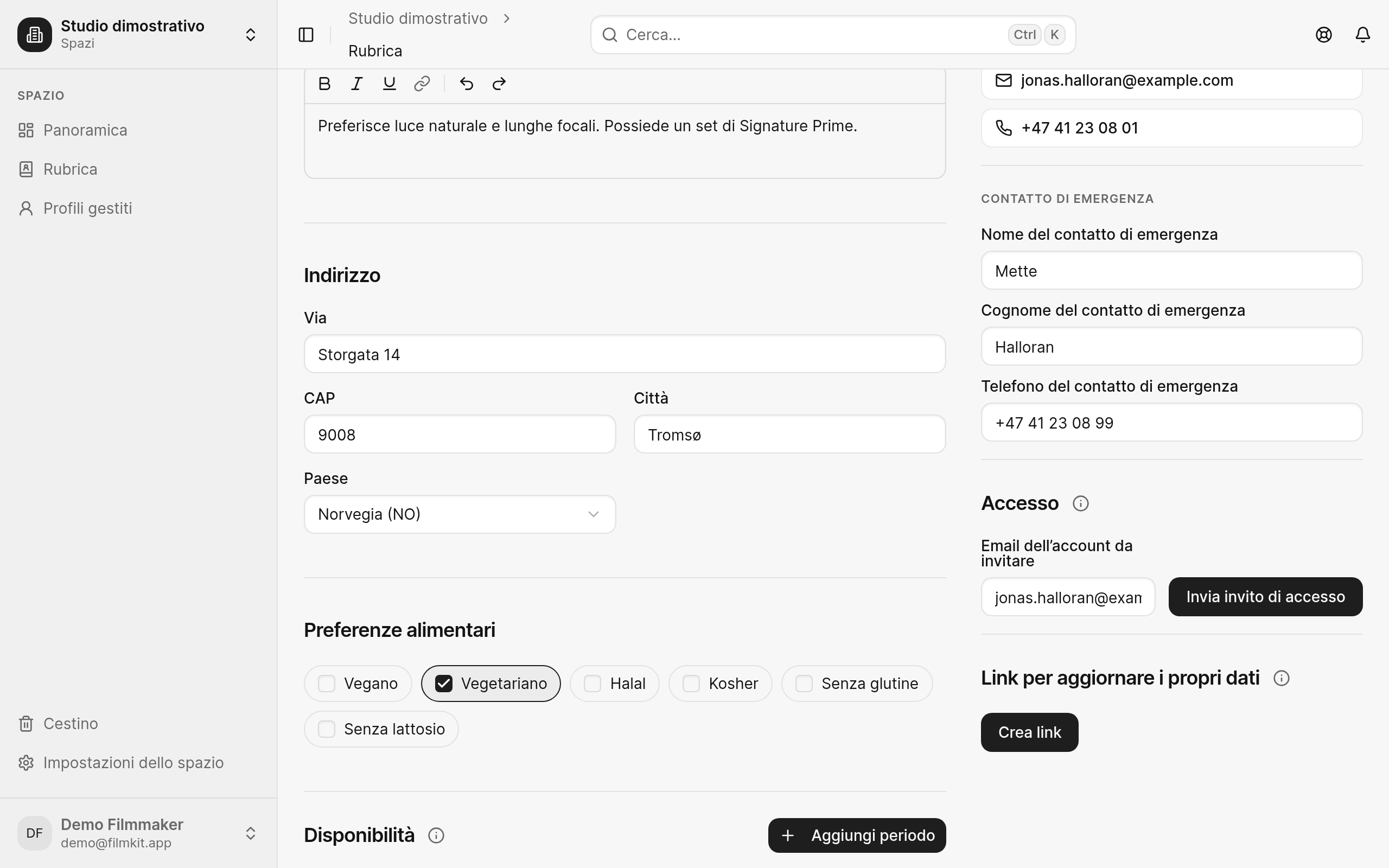
Le schede del contatto di emergenza, dell’indirizzo e delle preferenze alimentari nella pagina di un contatto. - Fai clic su Salva.


Registra la disponibilità
- Nella pagina del contatto, scorri fino alla scheda Disponibilità, poi fai clic su Aggiungi finestra.
- Inserisci le date Da e A.
- Scegli uno Stato:
- Disponibile: La persona è libera in queste date.
- Impegnata: La persona ha altri impegni.
- In opzione: Le date sono riservate ma non confermate.
- Non disponibile: La persona non può lavorare in queste date.
- Se vuoi, inserisci una Nota, poi fai clic su Aggiungi finestra.
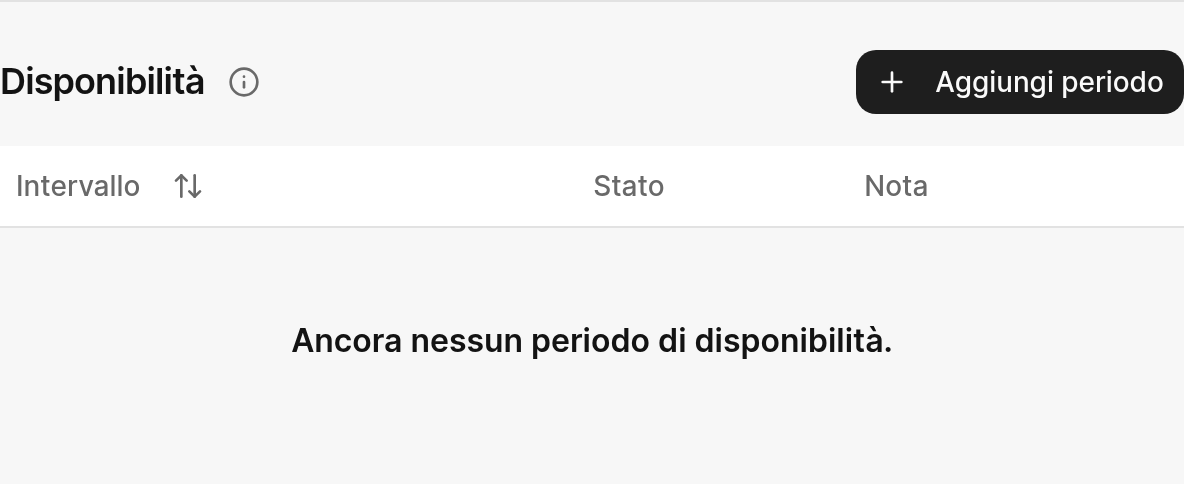
La scheda di disponibilità di un contatto con periodi datati e rispettivi stati.

Per modificare una finestra, fai clic sul pulsante Modifica nella sua riga. Per eliminarla, fai clic sul pulsante Rimuovi , poi su Rimuovi finestra. Il piano di lavorazione segnala le giornate di riprese comprese in una finestra In opzione o Non disponibile.
Duplica un contatto
Nella pagina del contatto, fai clic su .
Si apre una copia del contatto, pronta per modificarne nome e dati.
Elimina e ripristina un contatto
- Nella pagina del contatto, fai clic su Elimina.
- Nella finestra Elimina contatto, fai clic su Elimina.
Un contatto eliminato viene nascosto dalla rubrica, dagli elenchi dei progetti, dall’accesso della troupe e dai collegamenti pubblici. Per recuperarlo, apri lo spazio, fai clic su Cestino nella barra laterale, poi su accanto al contatto. Il ripristino recupera anche le assegnazioni ai progetti. Consulta Ripristina elementi eliminati dal cestino.