Richiedi self-tape con l’e-casting
Puoi chiedere un self-tape senza organizzare un provino. Ogni ruolo ha un modulo e-casting: indicazioni, domande, foto e video necessari. Quando invii una richiesta, FilmKit manda via e-mail un collegamento privato al modulo. Dopo l’invio della persona, leggi le risposte e guardi i video nello spazio di esame.
FilmKit usa l’e-mail salvata nella candidatura: la persona deve quindi averne una.
Prepara il modulo e-casting di un ruolo
Ogni richiesta del ruolo usa il suo modulo: lo prepari una sola volta. Il team può modificarlo insieme e tutti vedono i cambiamenti mentre avvengono.
- In un progetto, fai clic su Casting nella barra laterale, poi su un annuncio.
- In Modulo e-casting, fai clic su Modifica modulo.
Se è vuoto, fai clic su Aggiungi ritratto e self-tape per iniziare con ritratto e video obbligatori. - Per aggiungere un blocco, fai clic su un pulsante sotto il modulo:
Blocco Cosa vede la persona candidata Testo Il tuo testo formattato, come indicazioni o descrizione della scena. Risposta breve Una domanda con risposta su una riga. Risposta lunga Una domanda con risposta su più righe. Foto Una foto da caricare o scattare, fino a cinque per modulo. Video Un video da caricare o registrare, fino a due per modulo. Estratti Le scene da interpretare, da leggere online o scaricare. Un blocco per modulo; consulta Scegli gli estratti di un ruolo. - Per ogni domanda, foto o video, inserisci un Titolo ed eventuale Testo di aiuto. Per i media aggiungi i Requisiti tecnici, come inquadratura, durata o illuminazione.
- Seleziona Obbligatorio per ciò che deve essere completato prima dell’invio.
- Per conservare una risposta nel contatto, scegli un dato in Salva nel contatto, come E-mail, Telefono, Città o Telefono del contatto di emergenza. Per una foto, scegli Foto del profilo.
Quando confermi la candidatura, FilmKit copia la risposta nel contatto creato. Ogni dato può essere collegato a un solo campo. - Per cambiare l’ordine, fai clic sulle frecce del blocco. Per rimuoverlo, fai clic sulla sua icona del cestino.
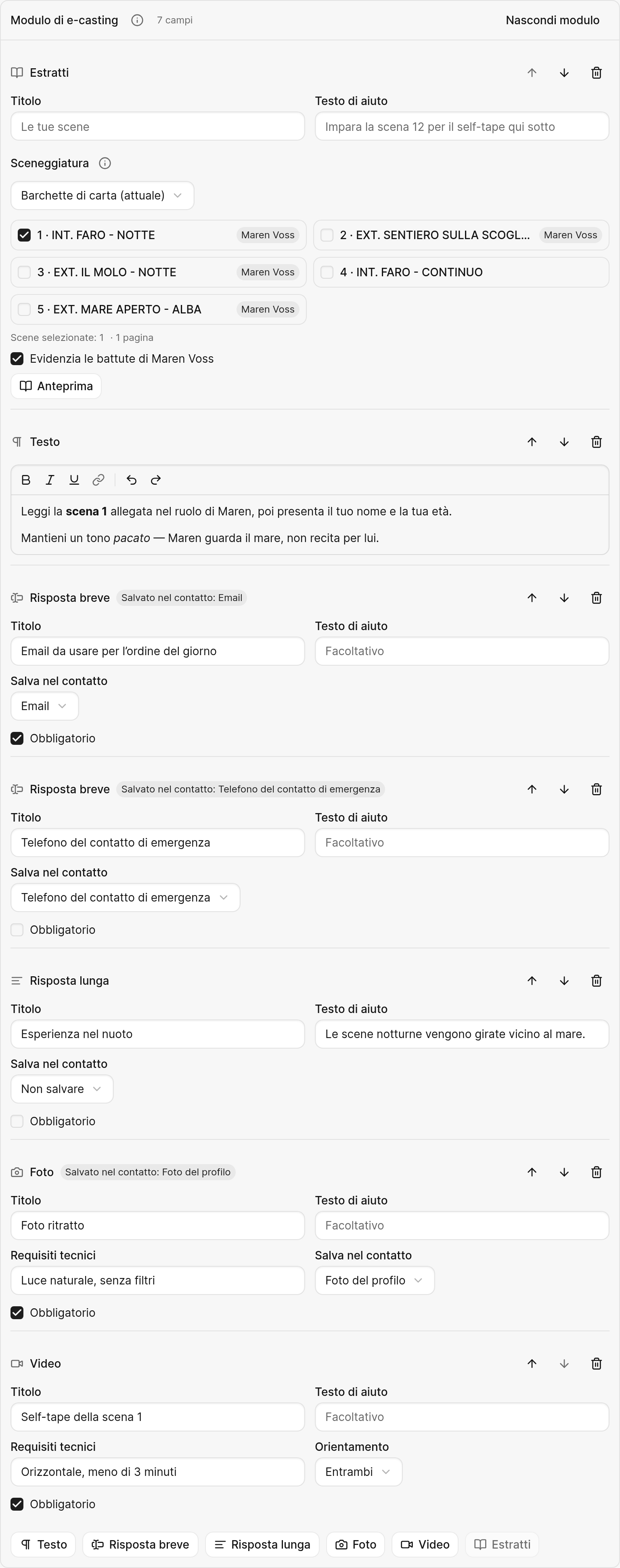
Il modulo di casting a distanza di un ruolo, con testo, risposte brevi e lunghe collegate ai contatti, campi foto e video ed estratti della sceneggiatura.

Le richieste già inviate conservano il modulo iniziale, a meno che tu non mantenga aggiornate le richieste inviate. Duplicare un annuncio ne copia anche il modulo. Un client IA collegato o l’assistente del progetto può prepararlo e modificarlo; consulta Collega la tua IA.
Scegli gli estratti di un ruolo
Gli estratti sono le scene da interpretare nel self-tape. Sono un blocco del modulo: mettili dove servono, per esempio prima del video. Li scegli una volta per ruolo e ogni richiesta li allega. Provengono dal testo in lavorazione o da una revisione emessa. Per il testo in lavorazione, FilmKit ne fissa una copia a ogni invio: ogni persona conserva la versione ricevuta anche se continui a scrivere. Perché le richieste già inviate mostrino le tue ultime modifiche, consulta Mantieni aggiornate le richieste inviate.
- In un progetto, fai clic su Casting nella barra laterale, poi su un annuncio.
- In Modulo e-casting, fai clic su Modifica modulo.
- Se manca un blocco Estratti, fai clic su Estratti sotto il modulo. Spostalo con le frecce e aggiungi eventualmente Titolo e Testo di aiuto, come «Impara la scena 12 per il self-tape qui sotto».
- Nel blocco, scegli una Sceneggiatura: un testo in Testo in lavorazione o una revisione in Revisioni emesse.
Se l’annuncio è legato a un personaggio, FilmKit ne seleziona le scene. Ogni scena mostra il nome del personaggio. - Seleziona le scene da interpretare e deseleziona le altre.
Senza selezione, viene allegata l’intera sceneggiatura. Sotto le scene, FilmKit mostra il numero di pagine stampate e avvisa oltre le 6 pagine, la lunghezza raccomandata dalle linee guida delle direzioni casting per un self-tape. - Se l’annuncio è legato a un personaggio, lascia selezionato Evidenzia le battute di personaggio per marcare nome, parentesi e dialoghi. Deseleziona per inviare estratti senza evidenziazioni.
- Per vedere le pagine esattamente come le ricevono le persone, con evidenziazione e filigrana del progetto, fai clic su Anteprima.
Per stampare una filigrana, consulta Modifica le impostazioni del progetto.
Le modifiche vengono salvate mentre le apporti. Per rimuovere gli estratti, fai clic sul cestino del blocco o scegli Nessun estratto. Le richieste già inviate conservano i propri estratti, a meno che tu non mantenga aggiornate le richieste inviate. Duplicare un annuncio copia anche gli estratti.
Ogni copia riporta in filigrana e-mail e richiesta della persona, per identificare l’origine di una pagina condivisa. Il download cessa quando la richiesta scade o viene annullata.
Invia una richiesta e-casting
- Nell’annuncio, trova la candidatura e fai clic su .
- In Invia richiesta e-casting, modifica le Istruzioni. Sono il messaggio dell’e-mail e appaiono sopra il modulo.
- Scegli una Scadenza.
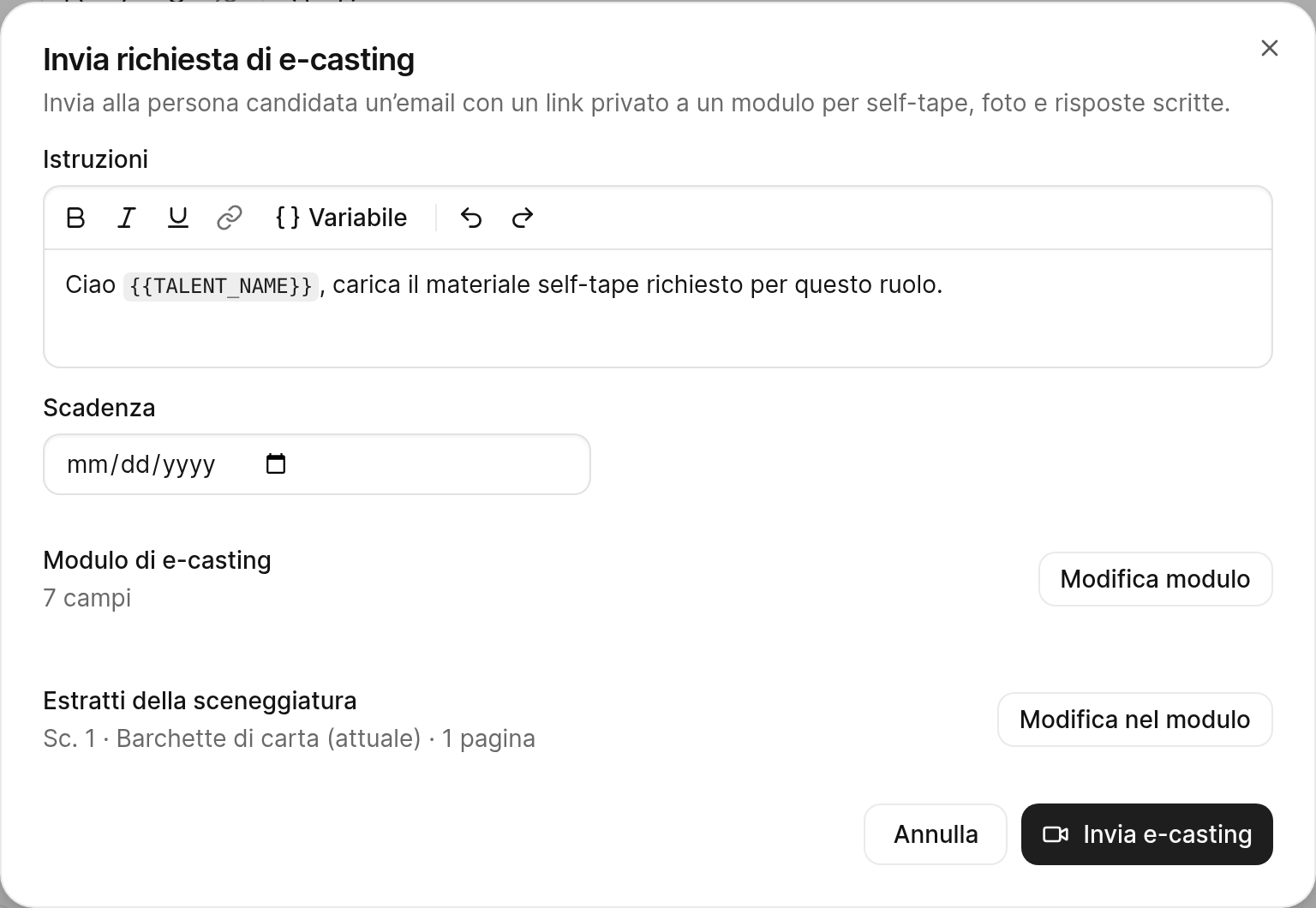
La finestra di invio di una richiesta di casting a distanza, con messaggio personale, scadenza, modulo del ruolo e riepilogo degli estratti della sceneggiatura.
Modulo e-casting indica il numero dei campi. Estratti della sceneggiatura mostra numeri delle scene, revisione e numero di pagine. Per cambiare il modulo, fai clic su Modifica modulo. Per gli estratti, fai clic su Modifica nel modulo. - Fai clic su .
FilmKit invia un collegamento privato via e-mail. La candidatura passa a Self-tape richiesto, salvo che sia già più avanti.

Se il ruolo usa Robovoice, FilmKit crea anche le battute che Robovoice legge nel registratore della persona e che non sono ancora pronte; le paga il tuo spazio. Vedi Fai leggere le altre battute a Robovoice.
La riga mostra l’avanzamento: Inviata, Aperta, Ricevuta o Esaminata, con scadenza e numero degli estratti.
Invia di nuovo o annulla una richiesta
Nella riga della candidatura, esegui una delle seguenti operazioni:
- Invia una nuova richiesta: Fai clic su Invia di nuovo, regola la richiesta, poi fai clic su Invia e-casting. La nuova richiesta usa il modulo attuale del ruolo.
- Annulla la richiesta: Fai clic su Revoca, poi conferma. Collegamento di caricamento ed estratti smettono di funzionare.
Eliminare l’annuncio disattiva anche i collegamenti di tutte le richieste. Tornano a funzionare dopo il ripristino dal Cestino.
Mantieni aggiornate le richieste inviate
Di norma una richiesta mostra il modulo e gli estratti con cui è stata inviata. Se poi modifichi la sceneggiatura o il modulo, per esempio per correggere una scena, le richieste già inviate possono mostrare invece la versione attuale.
- In un progetto, fai clic su Casting nella barra laterale, poi su un annuncio.
- Seleziona Mantieni aggiornate le richieste inviate.
Finché la persona non invia il suo self-tape, la richiesta mostra allora:
- Il modulo attuale del ruolo. Le nuove domande e i nuovi caricamenti compaiono, e i titoli e i testi di aiuto modificati vengono aggiornati. Le risposte e i caricamenti già forniti restano salvati: un campo che hai rimosso, o di cui hai cambiato il tipo, resta nel modulo con la sua risposta e non è più obbligatorio.
- Gli estratti attuali del ruolo, con filigrana ed evidenziazione. Gli estratti dal testo in lavorazione mostrano il testo attuale; i suggerimenti non ancora accettati non compaiono. Gli estratti da una revisione emessa mostrano l’ultima revisione emessa di quella sceneggiatura.
- Il nome attuale del ruolo.
Se gli estratti o il modulo sono cambiati dopo che la persona ha aperto la richiesta la prima volta, la pagina mostra Aggiornata il con la data. FilmKit non invia un’e-mail per segnalare la modifica. Per avvisare la persona, invia una nuova richiesta; consulta Invia di nuovo o annulla una richiesta.
Quando la persona invia il suo self-tape, FilmKit salva con la richiesta il modulo e gli estratti che ha interpretato. La sua candidatura non cambia più, e nello spazio di esame vedi le sue risposte proprio a quella versione.
Perché le richieste mostrino di nuovo ciò con cui sono state inviate, deseleziona Mantieni aggiornate le richieste inviate. Le richieste già consegnate restano come sono state consegnate.
Esamina un self-tape
Dopo l’invio del self-tape, la candidatura passa a Self-tape ricevuto e nella riga appare Esamina. Se è già più avanti, come Richiamo, confermata o liberata, la fase resta invariata.
- Nella riga, fai clic su .
Lo spazio di esame si apre sulla persona. Consulta Esamina le candidature una alla volta. - Fai clic su una ripresa, come Sc. 12 · Ripresa 1, per guardarla, oppure usa e per cambiare ripresa e Spazio per riprodurre o mettere in pausa.
- Leggi le risposte in Candidatura e fai clic su una foto per aprirla a dimensione intera.
- Valuta, vota e lascia note a destra. Per annotare un momento, metti in pausa e aggiungi una nota in Note della ripresa.
Stelle, nota privata e note delle riprese sono solo tue; voti e note del team sono condivisi. Tutto viene salvato mentre lavori.
La richiesta passa automaticamente a Esaminata quando la candidatura supera Self-tape ricevuto, verso Richiamo, In opzione, Confermata o Liberata.
Per richiedere un self-tape dallo spazio di esame, apri una candidatura senza video e fai clic su Richiedi self-tape o premi T. Se una richiesta esiste già, lo spazio mostra scadenza ed eventuale apertura.
Quando confermi la candidatura, le risposte ai campi collegati con Salva nel contatto vengono copiate nel nuovo contatto.
Cosa vede la persona candidata
La persona apre il collegamento dell’e-mail senza bisogno di un account FilmKit. La pagina mostra istruzioni, scadenza ed elementi richiesti, poi percorre il modulo un passaggio alla volta: estratti da leggere online o scaricare in PDF, domande e un passaggio per ogni foto o video nell’ordine scelto. La persona inserisce le risposte e fa clic su Carica foto o Carica video, oppure su Scatta foto o Registra video se il browser lo permette. Le risposte vengono salvate mentre le inserisce. L’invio richiede tutti i campi obbligatori; nel passaggio Controlla e invia, la persona fa clic su Invia self-tape. Dopo non può più modificare le risposte.
La pagina mostra anche il nome del ruolo. Se il ruolo mantiene aggiornate le richieste inviate e modifichi i suoi estratti o il suo modulo dopo che la persona ha aperto la richiesta la prima volta, la pagina mostra Aggiornata il con la data.
Chi ha un account trova le richieste anche in Le mie richieste di e-casting e nella pagina del ruolo. Consulta Trova ruoli e candidati.