Crea e modifica un profilo
Puoi creare un profilo per apparire nella directory di FilmKit e candidarti a casting e offerte per la troupe. Puoi avere più profili, ognuno di un solo tipo.
Crea un profilo
- Nella barra laterale, fai clic su I miei profili.
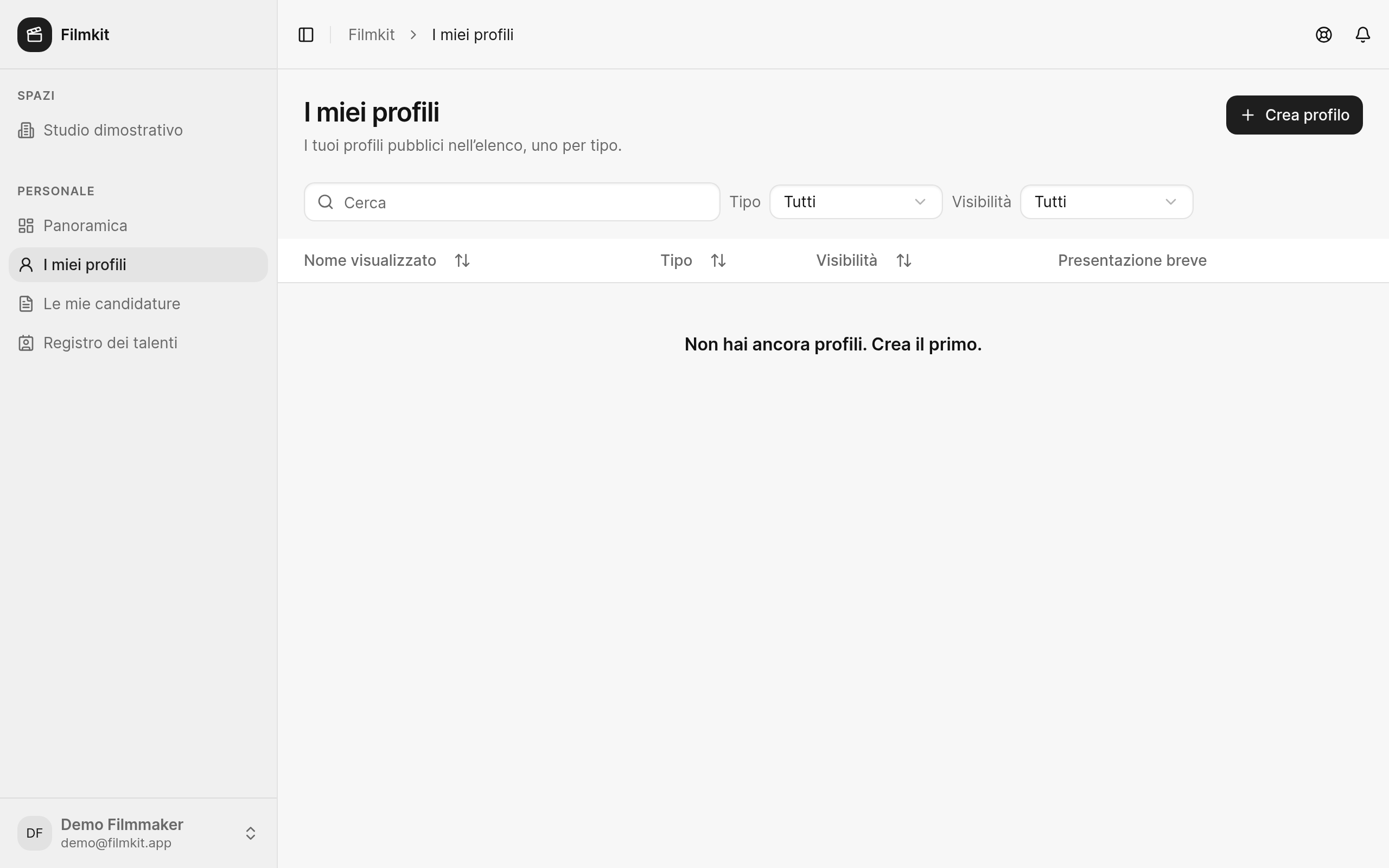
La pagina dei tuoi profili, con il pulsante di creazione di un profilo. - Fai clic su .
- Nella finestra Crea profilo, scegli un Tipo, poi inserisci un Nome visualizzato.
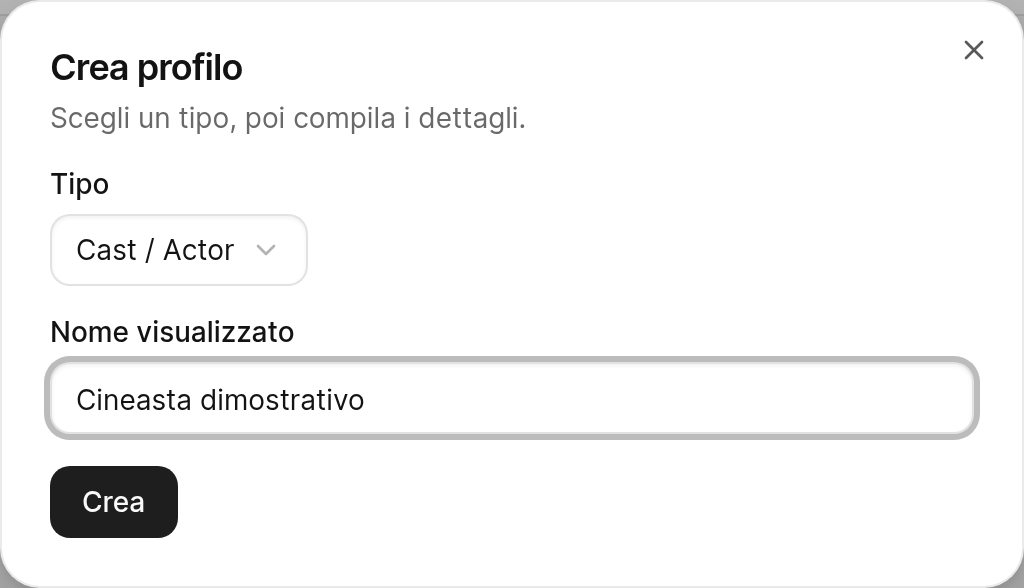
La finestra di creazione di un profilo, con il tipo di interprete selezionato e un nome visualizzato inserito. - Fai clic su Crea.
Il profilo si apre nell’editor. Inizia nascosto: nessun altro lo vede finché non cambi visibilità.


Modifica i dati di un profilo
- Nella barra laterale, fai clic su I miei profili, poi sul profilo.
La scheda Profilo mostra la pagina pubblica come la vedranno i visitatori. Modifichi direttamente la pagina e ogni cambiamento viene salvato come bozza. I visitatori continuano a vedere l’ultima versione pubblicata fino al passaggio 4. Tutte le persone che gestiscono il profilo modificano la stessa bozza e vedono i cambiamenti in diretta. - Modifica nella pagina:
- Testi e numeri, come nome, frase di presentazione, età scenica, altezza e anno di nascita: fai clic e scrivi. Premi Invio o fai clic altrove per salvare.
- Informazioni: Fai clic e scrivi. Invio inizia un nuovo paragrafo. Per grassetto, corsivo, sottolineato o collegamenti, seleziona il testo e fai clic su , , o nella barra che appare. Il testo viene salvato mentre scrivi.
- Scelte, come occhi, capelli, corporatura e voce: scegli dall’elenco sul posto.
- Elenchi semplici, come nazionalità, permessi di lavoro, sindacati e patenti: fai clic su Rimuovi accanto a un elemento oppure scegli dall’elenco di aggiunta in fondo.
- Elementi composti, come esperienze, lingue, abilità, formazione, link, sedi e foto: fai clic sull’elemento o sul pulsante della sezione, come Aggiungi esperienza. I campi si aprono accanto nella pagina per modificare o rimuovere gli elementi. Per chiuderli, fai clic su Chiudi , premi Esc o fai clic in una parte vuota.
Ogni valore si modifica in un solo posto: nella pagina o nei campi che si aprono accanto.
Le sezioni vuote restano visibili durante la modifica per compilarle nella posizione finale. - Sopra la pagina puoi anche:
- Scegliere la Visibilità: Pubblico, Non in elenco o Nascosto.
- Fare clic su Lingue e scegliere una lingua di visualizzazione. La frase di presentazione e Informazioni vengono salvate in quella lingua. Lo stesso menu permette di impostare la lingua principale, rimuoverne una e attivare o disattivare la traduzione automatica.
- Fare clic su per scegliere carattere e colore d’accento.
- Fare clic su Telefono per vedere la pagina in formato mobile o Apri pagina pubblica per aprire la versione pubblicata.
La Visibilità cambia subito, come foto, video e audio nella libreria. - Pubblica le modifiche:
Modifiche non pubblicate appare sopra la pagina appena la bozza differisce dalla versione pubblicata. Fai clic su Pubblica. Se il profilo è pubblico, le modifiche vengono prima controllate e i visitatori vedono la versione precedente fino alla fine. Consulta Pubblica le modifiche.
Invita persone a gestire un profilo
Puoi permettere ad altre persone di modificare il profilo con te, come un assistente o una collega della società.
- Apri il profilo e fai clic su Accesso.
Chi ha accesso elenca persone e spazi che possono modificarlo, ruoli e inviti in attesa. - In Concedi accesso, fai clic su Una persona.
- Inserisci l’e-mail, scegli un Ruolo, poi fai clic su Invita.
L’invito resta nell’elenco fino all’accettazione o alla scadenza. Per annullarlo, fai clic su Annulla accanto a esso.
Per dare accesso a un intero spazio, fai clic su Uno spazio. Consulta Gestisci profili per altre persone.
Elimina un profilo
- Apri il profilo e fai clic su Impostazioni.
- Fai clic su Elimina profilo.
- Inserisci il nome per confermare e fai clic su Elimina profilo.