Organizza la storia sulle lavagne
Puoi costruire la struttura della storia su una lavagna, un’area condivisa dove disporre e spostare schede. Le schede possono essere momenti narrativi, personaggi, scene, storyboard o collegamenti a video e documenti esterni.

Crea una lavagna
- In un progetto, fai clic su Lavagne nella barra laterale.
- Esegui una delle seguenti operazioni:
- Se il progetto non ne ha: Fai clic su Crea lavagna.
- Se ne ha già: Scegli File > Nuova lavagna.
Si apre una lavagna vuota e il nome appare in alto. Per cambiare lavagna, fai clic su (Lavagne) accanto al nome.
Aggiungi schede
Esegui le operazioni desiderate:
- Aggiungi un momento narrativo: Fai clic su Nuovo momento. Una scheda appare al centro.
- Aggiungi personaggio, scena, vignetta o momento esistente: Nella Libreria a sinistra, trascina un elemento da Momenti, Personaggi, Scene o Storyboard, oppure fai clic su accanto. Su schermi piccoli, apri prima la libreria con .
- Aggiungi tutte le scene di una sceneggiatura: In Scene nella libreria, scegli una sceneggiatura e fai clic su Importa scene della sceneggiatura. Per aggiungere anche un momento per scena, seleziona prima Aggiungi schede di momenti collegate.
- Aggiungi un collegamento: Fai clic su Aggiungi collegamento, incolla un indirizzo, come un video YouTube o un documento Google, poi fai clic su Salva. La scheda mostra un’anteprima.
Le schede di personaggi, scene e storyboard mostrano il contenuto attuale e restano aggiornate con il progetto.

Modifica e disponi le schede
Esegui le operazioni desiderate:
- Sposta: Trascina la scheda.
- Ridimensiona: Trascina la maniglia nell’angolo.
- Modifica un momento: Fai clic sulla scheda, cambia Titolo del momento, Descrizione del momento o Colore, poi Salva. Seleziona il testo per grassetto, corsivo, sottolineato o collegamenti. I momenti sono condivisi con le scalette della sceneggiatura e le modifiche appaiono anche lì.
- Disegna su una vignetta: Fai clic sulla scheda. I tratti appaiono nello storyboard per tutti.
- Fissa un momento a una scena: Fai clic su , scegli una Scena, poi fai clic su Fissa. Se manca dalle scalette, viene aggiunto alla corsia inferiore alla pagina della scena quando il testo è aperto. Consulta Costruisci la scaletta sopra la timeline.
- Duplica o rimuovi una scheda: Fai clic su o . Le schede rimosse vanno nel Cestino, dove puoi ripristinarle. Consulta Ripristina elementi eliminati dal cestino.
Esporta una lavagna
- Con la lavagna aperta, scegli File > Esporta… in alto.
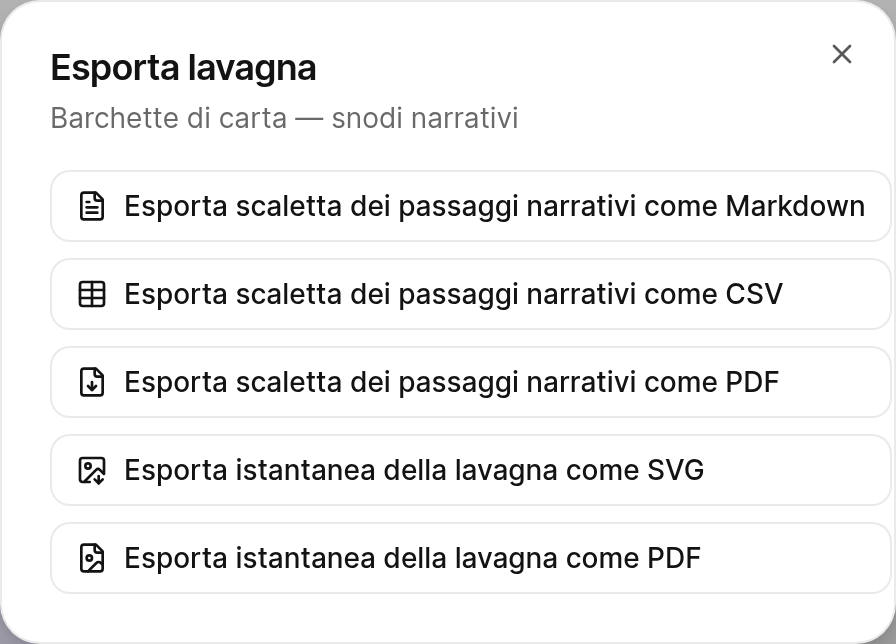
La finestra di esportazione della lavagna, con i formati della scaletta narrativa e dell’immagine della lavagna. - In Esporta lavagna, fai clic su un’opzione:
- Esporta scaletta dei momenti in Markdown, Esporta scaletta dei momenti in CSV o Esporta scaletta dei momenti in PDF: Esporta i momenti nell’ordine di lettura come scaletta testuale, foglio di calcolo o PDF. Serve almeno un momento.
- Esporta vista della lavagna in PDF o Esporta vista della lavagna in SVG: Esporta l’aspetto dell’intera lavagna con schede, immagini, note adesive, testi e disegni. Entrambi sono vettoriali e restano nitidi a ogni zoom; il testo si può cercare e copiare e le schede aprono i propri collegamenti. Scegli SVG per strumenti di progettazione o presentazione. Le app iOS, macOS e Android esportano gli stessi file.

Rinomina, riordina, duplica o elimina una lavagna
Con la lavagna aperta, esegui le operazioni desiderate:
- Rinomina: Inserisci un nome nel titolo in alto e premi Invio.
- Sposta: Scegli File > Sposta lavagna a sinistra o Sposta lavagna a destra.
- Duplica: Scegli File > Duplica lavagna.
- Elimina: Scegli File > Elimina lavagna, poi conferma con Elimina lavagna. Va nel Cestino; ripristinarla recupera anche le schede.