Sviluppa personaggi e bibbia dei personaggi
Puoi dare a ogni personaggio una pagina con descrizione, nomi usati, bibbia dettagliata e informazioni di casting del ruolo. Ogni pagina elenca anche apparizioni e dialoghi nelle tue sceneggiature.

Crea un personaggio
FilmKit crea un personaggio quando scrivi un nuovo nome prima di una battuta e scegli di crearlo. Puoi crearlo anche dal catalogo:
- In un progetto, fai clic su Personaggi nella barra laterale.
- Fai clic su .
- Nella finestra Nuovo personaggio, inserisci un nome, poi fai clic su Crea.
Si apre la pagina del personaggio per continuare le modifiche.
Modifica i dati di un personaggio
- In un progetto, fai clic su Personaggi nella barra laterale, poi sul nome del personaggio.
La pagina si apre nella scheda Modifica. - Cambia gli elementi desiderati:
- Nome: Il nome del personaggio nel catalogo.
- Descrizione: Un breve ritratto del personaggio. Seleziona il testo per applicare grassetto, corsivo o sottolineato oppure aggiungere un collegamento. Per menzionare un membro dello spazio, digita
@e sceglilo nell’elenco. - Alias: Altri nomi usati prima delle battute. Inserisci un nome e premi Invio. Un nome corrispondente a un alias viene riconosciuto come questo personaggio.
- Per aggiungere un’icona, fai clic su Carica icona, poi scegli un’immagine quadrata.
Le modifiche vengono salvate mentre scrivi e chiunque abbia aperto il personaggio le vede subito.
Modifica il numero del cast di un personaggio
- Nella scheda Modifica del personaggio, fai clic sul valore accanto a Numero del cast.
- Inserisci lettere e cifre, come
1A, poi fai clic su Salva.
Un numero già usato da un altro personaggio viene rifiutato. Puoi modificare i numeri anche nell’elenco del cast di un evento di ripresa. Per assegnare e bloccare tutti i numeri, vedi Crea il piano di lavorazione.
Compila la bibbia del personaggio
La bibbia descrive chi è il personaggio nella storia. Ciò che l’interprete deve portare resta nei Requisiti di casting, così le due cose non si confondono mai.
- Nella scheda Modifica, vai a Bibbia del personaggio.
- Fai clic su una sezione per aprirla: Ruolo, Identità, Aspetto, Voce, Salute (nella storia), Contesto e relazioni, Personalità o Storia. Ogni sezione mostra quanti campi sono compilati.
- Compila i campi necessari. Molti campi offrono un elenco di valori e, accanto, una nota per i dettagli:
- Scegli da un elenco: per esempio Peso del ruolo, Genere (nella storia), Colore degli occhi, Colore dei capelli, Corporatura o Altezza della voce. Aggiungi le sfumature nella nota, come «scuri, primi fili grigi».
- Parla: fai clic su Aggiungi una lingua e scegli una lingua, un dialetto o un accento (per esempio il basilese), poi il livello. Ciò che l’interprete deve parlare va nei Requisiti di casting.
- Data di nascita: inserisci l’anno e, se li conosci, mese e giorno. Attiva Approssimativa per una data indicativa e usa la nota per calendari immaginari.
- Nazionalità: scegli uno o più paesi. Usa la nota per uno stato immaginario.
- Altezza e Peso: inserisci centimetri e chilogrammi. In un progetto con regione Stati Uniti inserisci piedi, pollici e libbre.
- Tratti distintivi e Parole chiave del guardaroba si trovano in Aspetto. I loro valori sono condivisi nel progetto.
- Relazioni: scegli un altro personaggio e cosa è per questo personaggio, per esempio Mentore.
- Abilità: scegli un’abilità dall’elenco o scrivine una tua.
I campi lunghi di Storia, come Motivazioni o Arco di sviluppo, si possono formattare come la descrizione. Genere, pronomi, orientamento sessuale, religione e carnagione sono facoltativi e non servono mai a cercare interpreti.
Ogni campo viene salvato mentre scrivi.
Se il personaggio aveva, nella versione precedente della bibbia, valori senza un posto preciso nei nuovi campi, compaiono in Valori importati. Riprendili dove ti servono, poi fai clic su per ignorarli.

Registra casting e requisiti
Il casting collega il personaggio ai contatti che lo interpretano; i requisiti descrivono l’interprete che cerchi.
- Nella scheda Modifica, vai a Casting, fai clic su Aggiungi contatto, poi scegli un contatto.
Il contatto viene collegato subito. Un personaggio può avere più interpreti, per esempio per le versioni infantile e adulta del ruolo. - Per descrivere il ruolo, vai a Requisiti di casting, fai clic su Aspetto richiesto, poi scegli o inserisci i valori importanti, come Presentazione di genere, Età scenica minima, Età scenica massima, Colore dei capelli o Corporatura. Lascia Qualsiasi se un campo non conta.
Ogni requisito viene salvato appena lo cambi. - Per trovare interpreti compatibili, fai clic su Trova talenti corrispondenti.
Si apre un pannello con i requisiti impostati come filtri e le corrispondenze migliori per prime. Ogni scheda mostra come la persona soddisfa ciascun requisito. Fai clic su un nome per aprire il profilo completo nel pannello. Modifica un filtro per regolare la ricerca o fai clic su Ripristina dal ruolo per ripartire dai requisiti.
Per partire dalla bibbia, fai clic su Riprendi dalla bibbia. FilmKit riprende aspetto, genere, età, altezza, lingue e abilità del personaggio nei requisiti ancora vuoti e indica cosa ha ripreso. Età e altezza diventano un intervallo di 5 anni o 5 cm in più e in meno.

Per rimuovere un interprete, fai clic su accanto al contatto, poi su Rimuovi. Il contatto resta nella rubrica.
Aggiungi attributi ed etichette
In Attributi e tag, puoi aggiungere Tag a un personaggio. I tag sono condivisi nel progetto, così puoi riusare lo stesso tag per più personaggi. Tratti distintivi e parole chiave del guardaroba si trovano nella sezione Aspetto della bibbia.
- Nella scheda Modifica, vai a Attributi e tag.
- Inserisci un tag o scegline uno esistente, poi fai clic su Aggiungi.
Se altri personaggi condividono il tag, FilmKit li elenca; fai clic su un nome per aprirne la pagina.
Esamina scene e dialoghi di un personaggio
- In un progetto, fai clic su Personaggi nella barra laterale, poi sul nome del personaggio.
- Sotto il nome, fai clic su Sceneggiatura.
Ogni scena in cui compare appare come estratto, raggruppata per sceneggiatura. Il dialogo è evidenziato in giallo e i passaggi che lo menzionano in blu. I numeri in alto contano scene, battute, parole pronunciate e menzioni.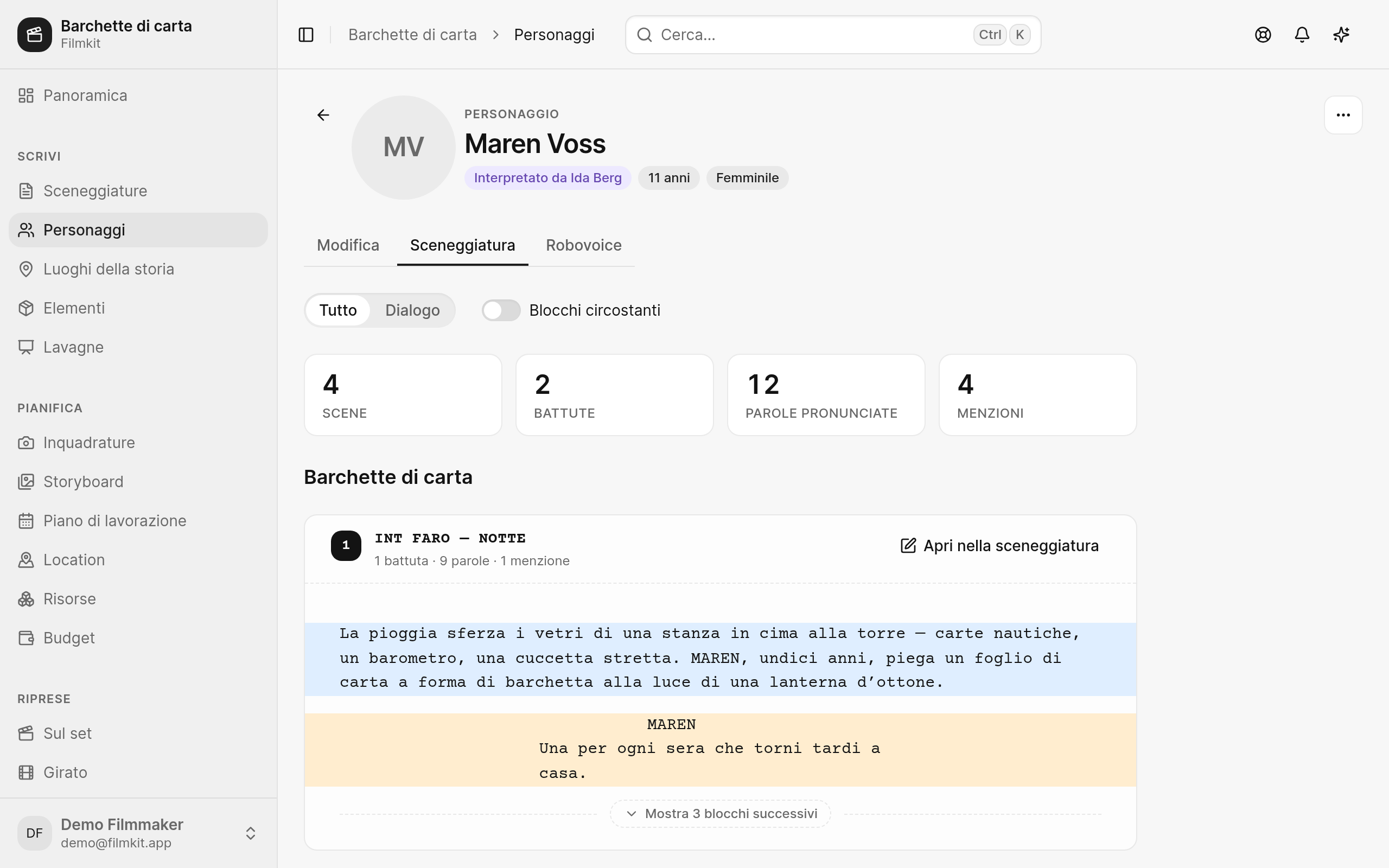
La scheda Sceneggiatura di Maren Voss: le sue scene come estratti, con le sue battute e le righe che la citano evidenziate. - Esegui le operazioni desiderate:
- Mostra solo ciò che dice: Fai clic su Dialogo. Fai clic su Tutto per mostrare di nuovo le menzioni.
- Leggi il contesto delle evidenziazioni: Attiva Blocchi circostanti.
- Mostra altro della scena: In un estratto, fai clic su Mostra blocchi precedenti, Mostra blocchi nascosti o Mostra blocchi successivi.
- Apri la scena nell’editor: Fai clic su Apri nella sceneggiatura.

Scegli la voce Robovoice del personaggio
Robovoice, la voce di lettura IA di FilmKit, legge le battute del personaggio nei self-tape di e-casting, nelle prove e nelle letture a tavolino. Per sceglierne la voce, fai clic su Robovoice sotto il nome del personaggio. Vedi Fai leggere le altre battute a Robovoice.
Duplica, elimina o ripristina un personaggio
Esegui le operazioni desiderate:
- Duplica un personaggio: Nella sua pagina, fai clic su .
- Elimina un personaggio: Nella sua pagina, fai clic su Elimina, poi su Elimina per confermare.
- Ripristina un personaggio eliminato: Nella barra laterale, fai clic su Cestino, poi su Ripristina accanto al personaggio. Consulta Ripristina elementi eliminati dal cestino.