Synchroniser le timecode depuis une caméra
Vous pouvez synchroniser un appareil avec le timecode caméra pour aligner entrées, sorties, marques et clap numérique sur l’enregistrement. Filmez l’affichage du timecode ou saisissez une valeur et touchez au moment où la caméra l’atteint.
Avant synchronisation, l’appareil inscrit l’heure de sa propre horloge. Elle correspond à la caméra uniquement si celle-ci utilise un timecode à l’heure du jour synchronisé sur la même heure.
Filmez l’affichage du timecode caméra
- Dans un projet, cliquez sur Sur le plateau dans la barre latérale.
- Cliquez sur , puis sur près de la caméra.
Sur le clap numérique, cliquez sur en haut du clap. - Choisissez la Cadence du timecode et sélectionnez Drop-frame si la caméra l’utilise.
- Pointez l’appareil vers l’affichage de la caméra, un moniteur affichant le timecode ou un clap à timecode, et placez le timecode dans le cadre.
Au premier usage, l’appareil demande l’accès à sa caméra. Après assez de lectures concordantes, le timecode apparaît et défile. - Comparez-le à l’affichage caméra. Si le moniteur affiche en retard, cliquez sur ou pour ajuster d’une image.
- Cliquez sur Utiliser ce timecode.
Le bouton caméra dans Affichage devient vert. Cet appareil utilise désormais ce timecode lors des départs, coupes et marques, ainsi que sur le clap.
Saisissez un timecode et touchez au bon instant
Utilisez cette méthode sans caméra sur l’appareil ou si l’affichage est difficile à lire.
- Dans Synchroniser le timecode, cliquez sur Saisir et toucher.
- Saisissez un timecode quelques secondes en avance, se terminant par
:00.
FilmKit en suggère un.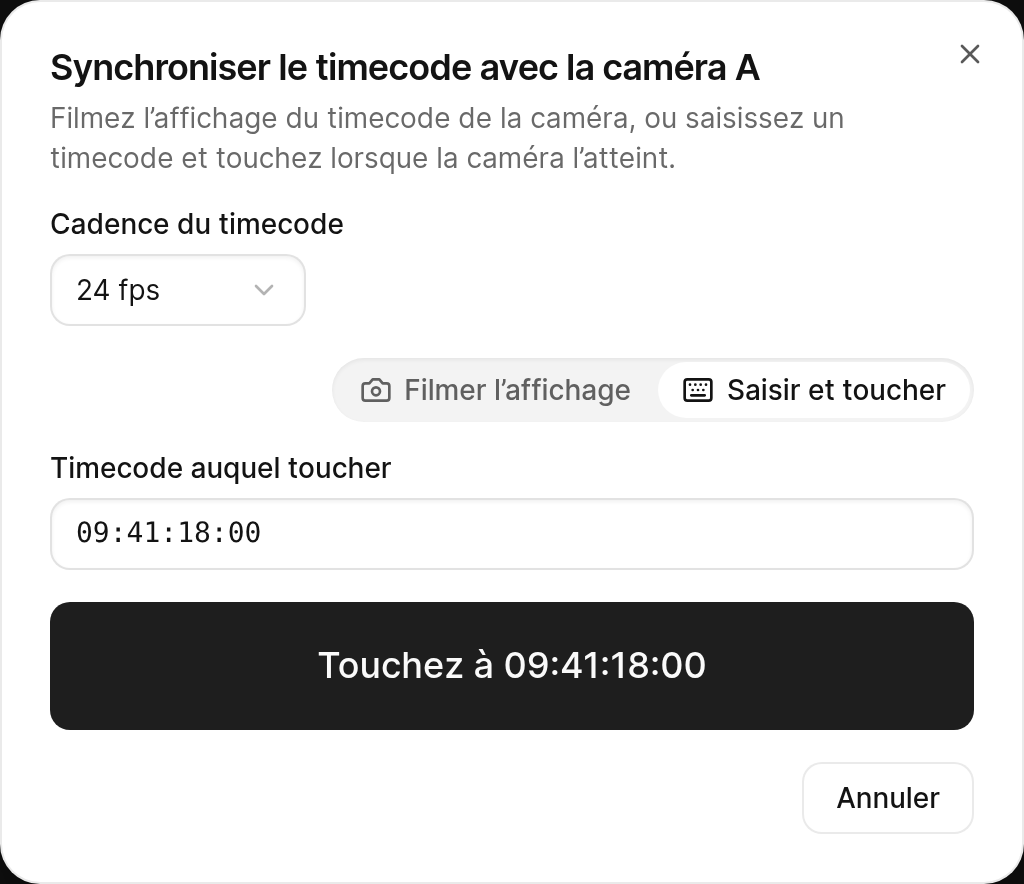
La boîte de synchronisation du timecode de la caméra A en mode de saisie et de déclenchement, avec une valeur légèrement en avance et le bouton à utiliser lorsque la caméra l’atteint. - Regardez l’affichage caméra et cliquez sur Toucher à à l’instant indiqué.
- Vérifiez le timecode défilant, ajustez d’une image si nécessaire, puis cliquez sur Utiliser ce timecode.

Le toucher est précis à quelques images près. Filmer l’affichage est plus précis.
Vérifiez ou arrêtez la synchronisation
- Pour vérifier une caméra sur cet appareil, cliquez sur et placez le pointeur sur . Le bouton est vert si synchronisé, orange si la synchronisation date de plus de 12 heures.
- Pour revérifier le timecode, synchronisez à nouveau. FilmKit consigne la dérive depuis la dernière synchronisation.
- Pour revenir à l’horloge de l’appareil, ouvrez Synchroniser le timecode et cliquez sur Utiliser l’horloge de l’appareil.
Chaque synchronisation est consignée comme Contrôle du timecode dans Configuration > Événements caméra, pour indiquer dans le rapport quand il a été vérifié.