Consigner les prises
Vous pouvez consigner chaque prise dans Journal pendant le tournage : clap, caméra, carte, clip, objectif, exposition, timecode et notes. FilmKit reprend la plupart des valeurs de la prise précédente : un simple geste suffit souvent.
La scène doit posséder au moins un plan prévu. Si le journal demande de préparer des plans, cliquez sur Liste de plans et préparez d’abord la couverture. Consultez Préparer les plans.
Lisez le journal
Chaque prise forme une ligne avec ces colonnes :
- Clap : Scène, plan et numéro de prise.
- Cam : Caméra, dans la couleur de son registre.
- Carte · Clip : Carte caméra et numéro de clip.
- Timecode : Entrée et sortie ou durée défilante pendant la prise.
- Objectif · Diaph · ISO : Objectif ou focale, diaphragme et ISO.
- Marques : Notes, étiquettes, marqueurs, images de référence et évaluation en étoiles.
Entre les prises, une ligne indique chaque changement de carte, comme A013 fermée et A014 ouverte. Les événements caméra, comme une resynchronisation, apparaissent à leur emplacement. Une petite alerte sur une cellule signale une information manquante. Consultez Vérifier la journée et exporter les rapports caméra.
Ajoutez une prise
- Dans un projet, cliquez sur Sur le plateau dans la barre latérale.
- Cliquez sur ou appuyez sur N.
FilmKit ajoute la prise suivante du plan en cours, en reprenant clap, caméra, carte, prochain numéro de clip, objectif et exposition de la précédente. - Pour la compléter, cliquez sur Modifier la prise dans la confirmation. Sa fiche s’ouvre.
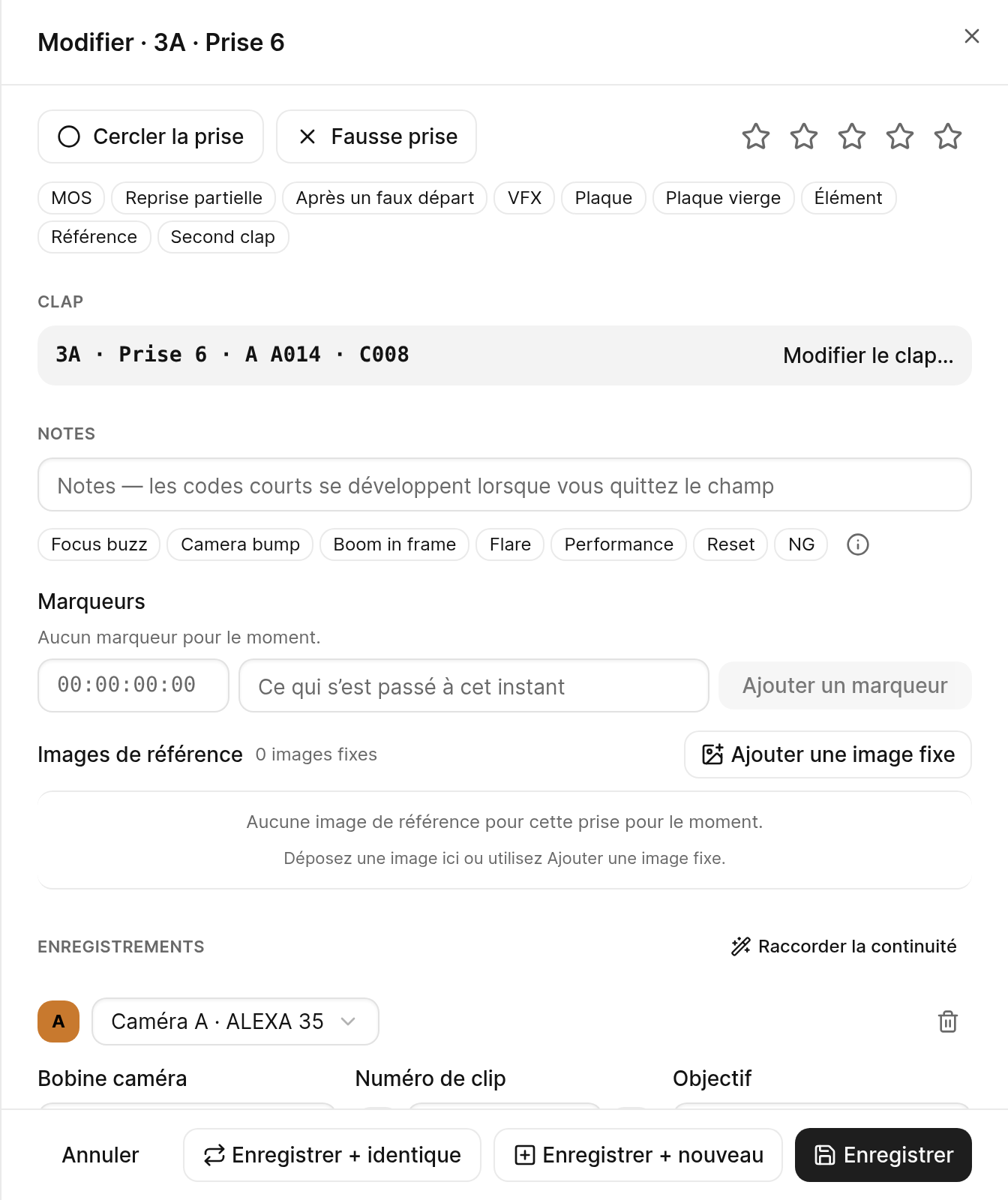
La fiche d’une nouvelle prise reprenant le clap, la caméra A, la bobine actuelle et le dernier objectif. - En haut, cliquez sur Cercler la prise ou Fausse prise si vous le savez déjà, et activez les marques utiles, comme MOS ou Reprise partielle.
- Vérifiez le Plan, puis modifiez les différences de cette prise.
- Cliquez sur Enregistrer.

La fiche montre les réglages les plus courants. Pour accéder aux autres :
- Modifier obturateur, balance, ND, filtres, LUT ou position caméra : Sur sa carte, cliquez sur Plus de réglages. Une fois fermé, le groupe récapitule les valeurs définies.
- Modifier timecode, détails, étiquettes, mots-clés ou prises liées : Cliquez sur Timecode, Détails ou Étiquettes et liens en bas. Chaque section fermée résume ses valeurs. Une section en erreur s’ouvre à l’enregistrement.
- Consigner une variation, comme une bascule de point ou un zoom : Cliquez sur près de Focale, Diaphragme ou Distance de mise au point, puis saisissez la valeur finale.
Pour consigner la suivante avec les mêmes réglages sans ouvrir la fiche, cliquez sur Encore la même ou appuyez sur S. Dans la fiche, Enregistrer + Même enregistre puis crée la suivante sur le même plan ; Enregistrer + Nouveau commence le plan suivant avec ces réglages.
Lancez, coupez et marquez l’instant
- Sur la ligne de prise, cliquez sur , puis choisissez Démarrer la prise ou appuyez sur R.
Une bande En cours apparaît au-dessus du journal avec durée et timecode d’entrée. - En fin de prise, cliquez sur Couper dans la bande ou appuyez sur Espace.
Pour marquer un instant, cliquez sur ou appuyez sur M. Pendant une prise, cela ajoute un marqueur ; entre les prises, un événement caméra. Définissez d’abord la caméra suivie par cet appareil : cliquez sur , puis sous Caméras, sur le bouton d’appareil près de la caméra.
Vous pouvez aussi lancer et couper depuis le clap. Consultez Utiliser le clap numérique.
Cerclez, notez et marquez des prises
Effectuez les opérations souhaitées :
- Cercler : Cliquez sur le cercle au début de la ligne ou appuyez sur C. Cliquez à nouveau pour le retirer.
- Noter : Cliquez sur une étoile dans Marques ou appuyez sur 1 à 5 ; 0 efface la note.
- Marquer une fausse prise : Cliquez sur , puis Marquer comme fausse prise, ou appuyez sur F. Un X remplace le cercle.
- Étiqueter : Cliquez sur , puis choisissez Reprise partielle, Après faux départ, VFX ou Deuxième clap.

Ajoutez des notes et images de référence
- Cliquez sur une ligne ou appuyez sur E pour ouvrir la prise. Un clic droit ouvre la fiche courte Modification rapide.
- Saisissez vos Notes ou cliquez sur une note rapide. Son code court se développe lorsque vous quittez le champ.
- Sous Marqueurs, saisissez un timecode et l’événement, puis cliquez sur Ajouter un marqueur.
- Sous Images de référence, cliquez sur Ajouter une image ou déposez une image. Ajoutez une légende et faites glisser les images pour les réordonner.
- Cliquez sur Enregistrer.

Dans la fiche, vous pouvez aussi lier une prise à une autre sous Étiquettes et liens, comme reprise partielle ou fond vierge, et copier objectif, exposition ou position depuis une autre avec Raccorder la continuité au-dessus des cartes caméra.
Consignez un événement caméra ou un changement de carte
- Cliquez sur .
- Sous Caméras, effectuez une opération près de la caméra :
- Commencer une nouvelle carte : Cliquez sur le bouton de carte. L’actuelle se ferme et les clips recommencent sur la nouvelle.
- Consigner un événement : Cliquez sur le bouton d’événement, choisissez un Événement comme Resynchronisation, Erreur de carte ou Changement de boîtier, cliquez sur Maintenant pour le timecode, puis Consigner un événement caméra.
Recherchez, regroupez et enregistrez des vues
Effectuez les opérations souhaitées :
- Afficher une journée : Choisissez-la à gauche de la barre d’outils ou choisissez Toutes les journées. Le journal ouvre la journée actuelle si elle existe.
- Afficher une caméra : Cliquez sur sa lettre près du menu des journées.
- Rechercher : Saisissez dans la recherche ou appuyez sur /. Affinez avec
cam:A,roll:A014,rating:4+,tag:VFXoucircled. - Regrouper et trier : Cliquez sur , choisissez Ordre de tournage ou Caméra et carte, puis un tri.
- Enregistrer une vue : Dans Affichage, saisissez un nom, puis cliquez sur Enregistrer la vue. Elle conserve recherche, filtres, regroupement et tri ; cliquez sur son nom pour l’appliquer.

Modifiez plusieurs prises à la fois
- Cliquez sur , puis sur Sélectionner des prises.
- Sélectionnez les prises ou cliquez sur Tout sélectionner.
- Utilisez les actions groupées : Définir un champ (objectif, diaphragme, ISO, cadence et autres), Étiquettes, Cercler, Décercler, Marquer fausse, Changer de carte ou Supprimer.
- Cliquez sur Terminer la sélection.

Supprimez et restaurez des prises
- Cliquez sur , puis Supprimer la prise.
- Cliquez sur Supprimer.
La prise va dans la Corbeille, avec notes, cerclage et mots-clés. Pour la restaurer, cliquez sur Corbeille dans la barre latérale, puis sur Restaurer à côté. Consultez Restaurer des éléments supprimés depuis la corbeille.