Vérifier la journée et exporter les rapports caméra
En fin de journée, vous pouvez utiliser l’onglet Rapport pour repérer les prises incomplètes, consulter les totaux et télécharger le rapport caméra et les fichiers nécessaires au montage.

Choisissez le périmètre du rapport
- Dans un projet, cliquez sur Sur le plateau dans la barre latérale, puis sur Rapport.
- En haut, choisissez une journée ou Toutes les journées, une caméra ou Toutes les caméras, et une carte ou Toutes les cartes.
La vérification, le résumé et les exports suivent ces choix. La carte s’applique au rapport caméra PDF.
Corrigez les problèmes signalés
Vérification de fin de journée répertorie les prises auxquelles manque une information du rapport, en précisant le problème, comme Diaphragme manquant, TC sortie manquant, Zoom sans focale ou Trou dans les numéros de clips. Les prises Conflit contredisent leurs données ou une autre prise, par exemple un numéro de clip en double ou une sortie antérieure à l’entrée. Sans problème, le message indique Tout est en ordre.
- Dans la vérification, cliquez sur une prise.
Elle s’ouvre dans le journal. - Complétez les informations, puis cliquez sur Enregistrer.
Pendant le tournage, le journal affiche les mêmes alertes sur les cellules concernées et un compteur en bas. Ajoutez vos champs obligatoires dans Configuration. Consultez Configurer le suivi des prises.
Consultez le résumé de la journée
Résumé de la journée indique le nombre de prises, d’installations, de prises cerclées, de fausses prises et de prises MOS, ainsi que la quantité tournée. Un tableau détaille prises, prises cerclées, cartes, clips et quantité pour chaque caméra.
Téléchargez les exports
- Sous Exports, cliquez sur le fichier souhaité :
- Rapport caméra (PDF) : Rapport A4 de la journée, de la caméra et de la carte choisies, remis par l’équipe caméra en fin de journée.
- CSV principal : Toutes les prises avec leurs champs, pour un tableur ou un outil DIT.
- Marqueurs Resolve (EDL) : Marqueurs pour DaVinci Resolve.
- Marqueurs Premiere (XML) : Marqueurs pour Adobe Premiere Pro.
- Marqueurs Final Cut (FCPXML) : Marqueurs pour Final Cut Pro.
- Relève caméra : Fiche texte pour la personne reprenant la caméra : réglages, carte actuelle, prochain numéro de clip, installation de la dernière prise et événements récents. Choisissez d’abord une caméra.
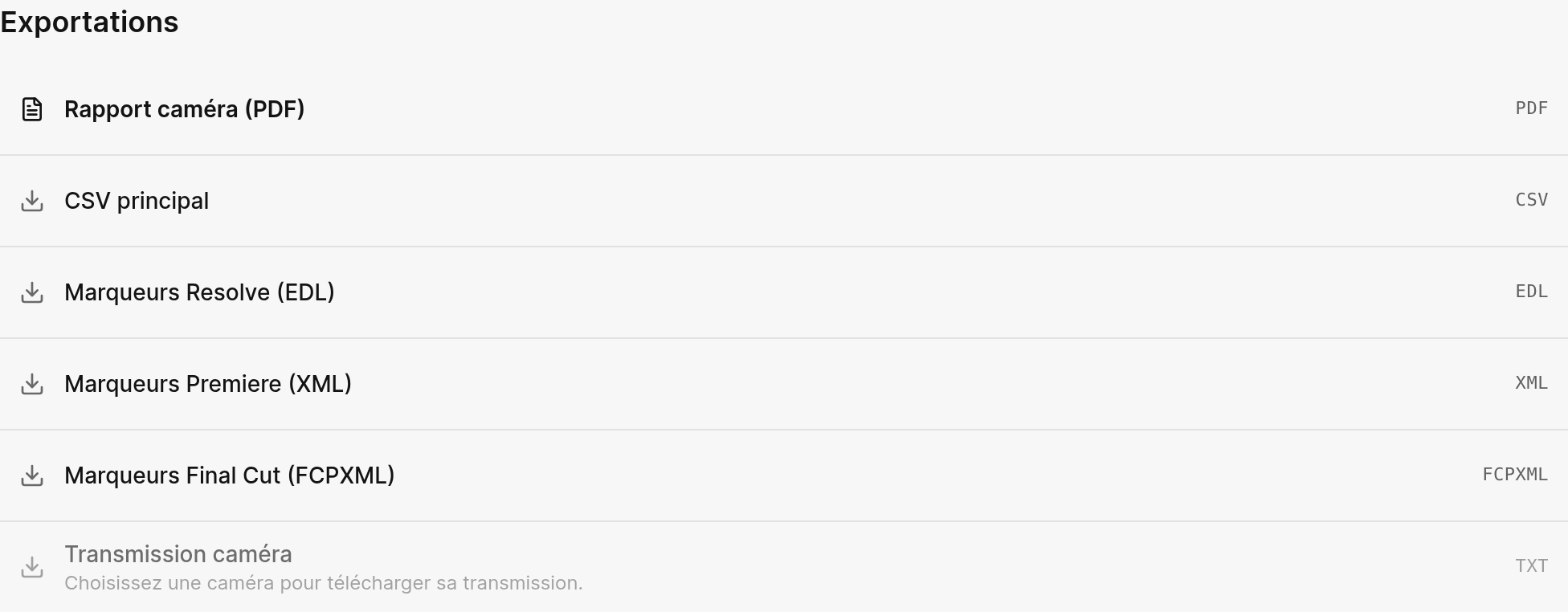
La liste des exportations, avec le rapport caméra PDF, puis les téléchargements CSV, de marqueurs et de transmission. - Enregistrez le fichier lorsque le navigateur le demande.

Pour compléter les prises depuis la liste de clips du DIT, cliquez sur Importer une liste de clips dans Rushes. Consultez Importer et exporter les rushes.