Contrôler les caméras à distance
Vous pouvez lancer et arrêter les caméras du registre, modifier leurs réglages et leur envoyer le clap depuis Caméras. Chaque caméra possède une carte avec dernières valeurs, liaisons et commandes envoyées.
Pour la contrôler, elle doit figurer au registre dans Configuration. Consultez Configurer le suivi des prises.

Acheminement des commandes
Une caméra est accessible par une liaison : l’appareil appairé, comme le téléphone du second assistant caméra ou un ordinateur du réseau plateau. Quand vous appuyez dans Caméras, FilmKit met la commande en attente. L’appareil portant la liaison l’exécute et transmet le résultat. Vous pouvez ainsi lancer REC depuis un ordinateur à la régie vidéo tandis qu’un téléphone près de la caméra communique avec elle.
Une commande non récupérée sous 30 secondes expire. Elle n’est jamais exécutée en retard.
Reliez une caméra
FilmKit relie les boîtiers Blackmagic et les téléphones utilisant Blackmagic Camera.
- Dans un projet, cliquez sur Sur le plateau dans la barre latérale, puis Caméras.
- Sur sa carte, cliquez sur Relier une caméra.
- Effectuez l’une des opérations suivantes :
- Trouver un appareil Bluetooth : Cliquez sur Rechercher un appareil Bluetooth, puis choisissez la caméra dans le navigateur. Elle apparaît dans la liste. Cliquez sur Connecter à côté et confirmez son code à six chiffres.
- Ajouter un appareil réseau : Sous Ajouter un appareil réseau, saisissez l’Adresse caméra, puis cliquez sur Ajouter l’appareil et Connecter à côté dans la liste. Utilisez l’adresse de Blackmagic Camera Setup, comme
192.168.1.20.
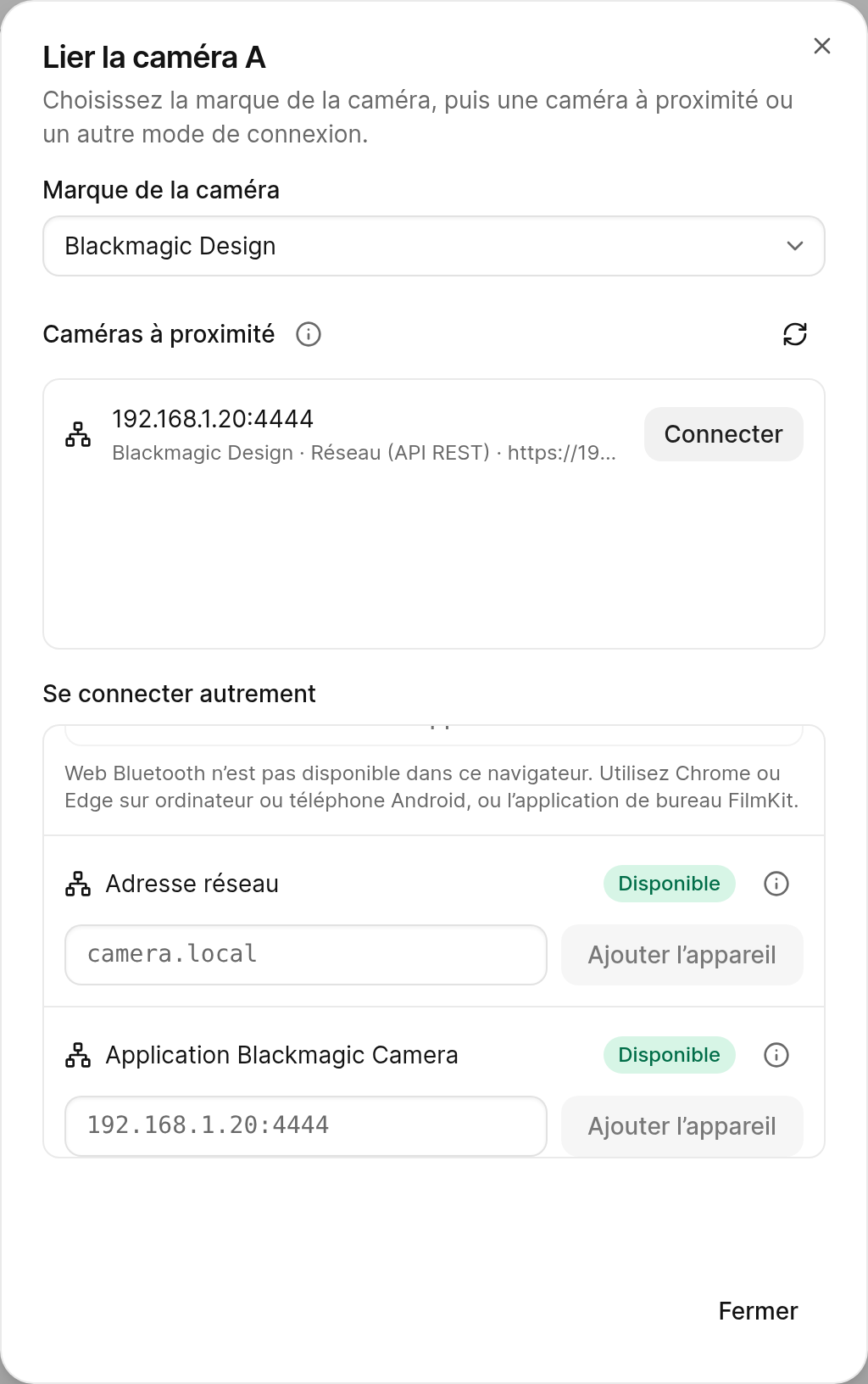
La boîte de liaison de la caméra A, avec un appareil mobile Blackmagic Camera dans la liste.

La liaison apparaît avec son statut et l’appareil qui la porte. Pour l’utiliser depuis cet appareil, cliquez sur Connecter ici ; pour l’arrêter, sur Déconnecter. Pour l’oublier sur tous les appareils, cliquez sur Retirer.
Les autres fabricants — RED, ARRI, Sony, Canon, Panasonic, Z CAM et Kinefinity — figurent sous Autres fabricants, avec leurs protocoles de contrôle à titre indicatif. Les caméras ARRI, Sony et Kinefinity exigent l’application de bureau ou native.
Les applications natives réunissent caméras Bluetooth proches et caméras réseau annoncées dans une liste. Activez Bluetooth et autorisez le réseau local lorsque demandé. Si une caméra ne s’annonce pas, saisissez son adresse. Les navigateurs exigent une sélection Bluetooth et une saisie manuelle des adresses réseau.
Connectez l’application mobile Blackmagic Camera
Utilisez un autre appareil FilmKit sur le même réseau que le téléphone caméra. Blackmagic Camera doit prendre en charge le contrôle distant par serveur HTTP.
- Dans les paramètres Blackmagic Camera, activez Remote Camera Control.
- Choisissez Remote Camera, puis Control and Monitor.
- Sous Network Access, activez HTTP Server.
- Gardez Blackmagic Camera ouvert sur le téléphone.
- Dans FilmKit, trouvez le téléphone dans la liste native ou ajoutez son adresse réseau sous la forme
https://192.168.1.20:4444. - Cliquez sur Connecter à côté du téléphone.
- Si l’application native demande d’approuver un certificat, vérifiez l’adresse et l’empreinte du certificat, puis cliquez sur Faire confiance et connecter.
L’approbation du certificat reste sur cet appareil pour la session. Si le certificat change, FilmKit refuse la connexion. Dans un navigateur, la connexion dépend de sa confiance dans le certificat et de l’accès entre origines de la caméra ; utilisez une application native si elle échoue.
Les commandes disponibles dépendent du téléphone et de son objectif. Le contrôle caméra n’ajoute pas de flux vidéo en direct.
Lancez et coupez
Effectuez l’une des opérations suivantes :
- Une caméra : Sur sa carte, cliquez sur REC. Pendant l’enregistrement, le bouton devient CUT.
- Toutes les caméras : Si au moins deux caméras sont accessibles, cliquez sur REC ALL ou CUT ALL dans la barre au-dessus.
Modifiez les réglages caméra
Sur la carte, modifiez les valeurs souhaitées :
- ISO, Angle d’obturation et Cadence.
- Balance des blancs et Teinte : Cliquez sur Auto pour la balance automatique ou Appliquer pour envoyer une teinte.
- ND, Diaphragme et Mise au point : Cliquez sur AF pour l’autofocus.
Une commande grisée signifie qu’aucune liaison connectée ne la prend encore en charge. Les valeurs en haut — timecode, ISO, obturateur, balance, ND, diaphragme, cadence et batterie — suivent les retours caméra.
Envoyez le clap à la caméra
La carte affiche le clap de la dernière prise : scène, prise, carte et lettre caméra. Pour l’inscrire dans l’affichage et les métadonnées caméra, cliquez sur Envoyer le clap.
Vérifiez ou annulez des commandes
Sous les réglages, la carte affiche les commandes récentes et leurs statuts : en attente, envoi, terminée, échec ou expirée. Pour annuler avant l’envoi, cliquez sur Annuler à côté.