Configurer Ma partie pour la distribution et l’équipe technique
Vous pouvez donner à chaque personne de votre production sa vue Ma partie. Chacun voit ses convocations ; les interprètes voient aussi leurs scènes et répliques, et l’équipe technique les scènes et ressources de son département. Le scénario en cours d’écriture et les autres éléments du projet restent masqués.
Pour configurer Ma partie, vous devez être membre de l’espace propriétaire du projet. Les trois premières tâches concernent tout le monde ; les deux dernières concernent uniquement les interprètes.
Ajoutez la personne au projet
- Dans un projet, cliquez sur Contacts dans la barre latérale, puis sur Associer un contact.
- Choisissez la personne, sa Fonction et son Département, puis Distribution ou Équipe technique comme Type.
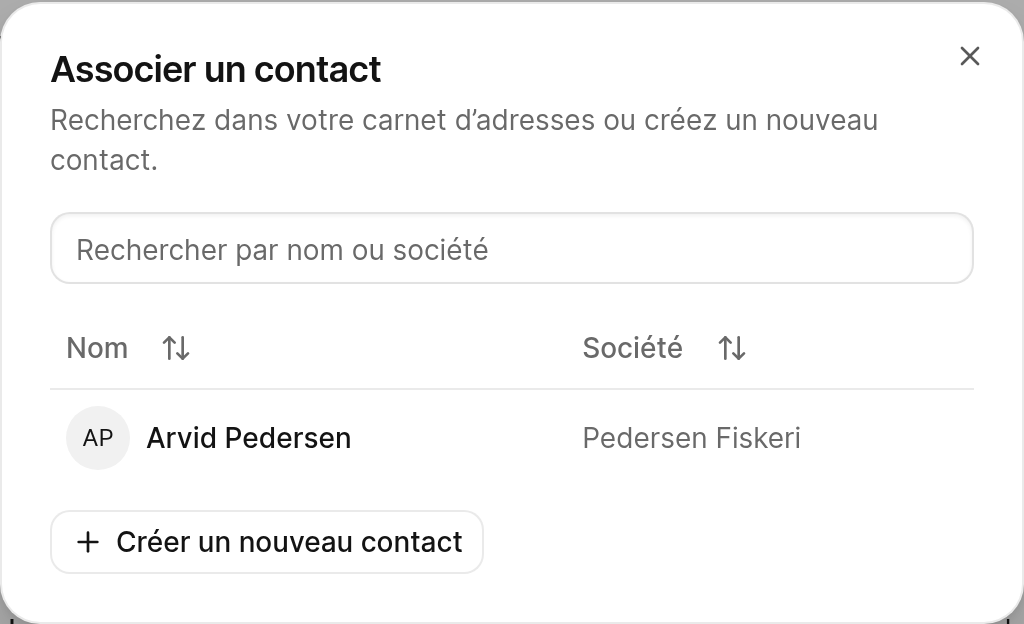
La boîte de dialogue d’association d’un contact, avec les contacts du carnet d’adresses disponibles. - Cliquez sur Associer.

Pour l’équipe technique, le département de la fonction détermine les éléments du dépouillement affichés sous chaque scène. Consultez Ajouter des contacts à un projet.
Reliez le contact à son compte FilmKit
- Dans le carnet d’adresses, cliquez sur le contact.
- Dans la carte Accès, saisissez son e-mail dans E-mail du compte à inviter, puis cliquez sur Envoyer une invitation d’accès.
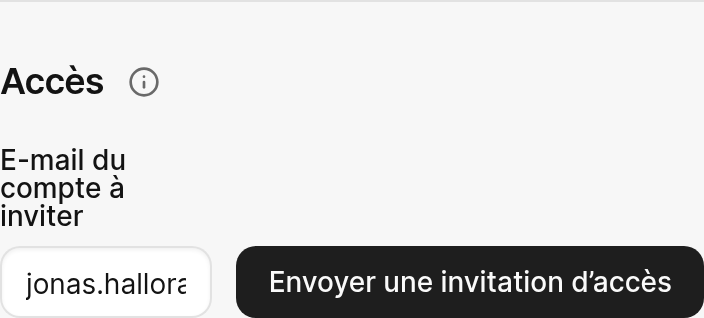
La carte d’accès sur la fiche d’un contact, pour inviter son compte FilmKit.

Après acceptation, Ma partie apparaît dans sa barre latérale pour chaque projet où la personne figure. Consultez Partager des accès et des liens de saisie autonome.
Publiez les feuilles de service
Les convocations de Ma partie proviennent des feuilles de service publiées. Publiez celle de chaque journée pour que toutes les personnes concernées voient leur convocation. Consultez Créer et publier des feuilles de service.
Attribuez le personnage
Reliez le personnage joué par une personne à son contact.
- Dans un projet, cliquez sur Personnages dans la barre latérale, puis sur le personnage.
- Dans l’onglet Modifier, accédez à Casting, cliquez sur Ajouter un contact, puis choisissez le contact de l’interprète.
Le personnage, ses apparences et ses scènes apparaissent alors dans sa vue Ma partie. Consultez Développer les personnages et leur bible.
Envoyez une révision publiée
Les interprètes voient leurs scènes uniquement depuis une révision publiée et envoyée, jamais depuis votre brouillon. Pour publier une révision, le Mode du scénario doit être Révisions publiées et ses pages doivent être verrouillées.
- Dans les paramètres du scénario, cliquez sur Publier une révision.
- Sous Destinataires de l’équipe du projet, sélectionnez l’interprète.
- Cliquez sur Publier une révision.
Chaque nouvelle révision que vous publiez et envoyez remplace la précédente dans Ma partie. Consultez Gérer les révisions et les verrouillages.