Lire vos scènes et vos répliques
Si vous faites partie de la distribution, vous pouvez lire chaque scène de vos personnages avec vos départs de réplique et votre texte surlignés, comme sur des extraits imprimés. Les scènes proviennent de la révision publiée et envoyée par la production.
Retrouvez vos scènes
- Dans un projet, cliquez sur Ma partie dans la barre latérale.
- Cliquez sur l’onglet Scènes.
Vos scènes figurent sous le titre du scénario avec leur révision, comme Révision bleue. Chaque scène indique votre nombre de répliques et de mots.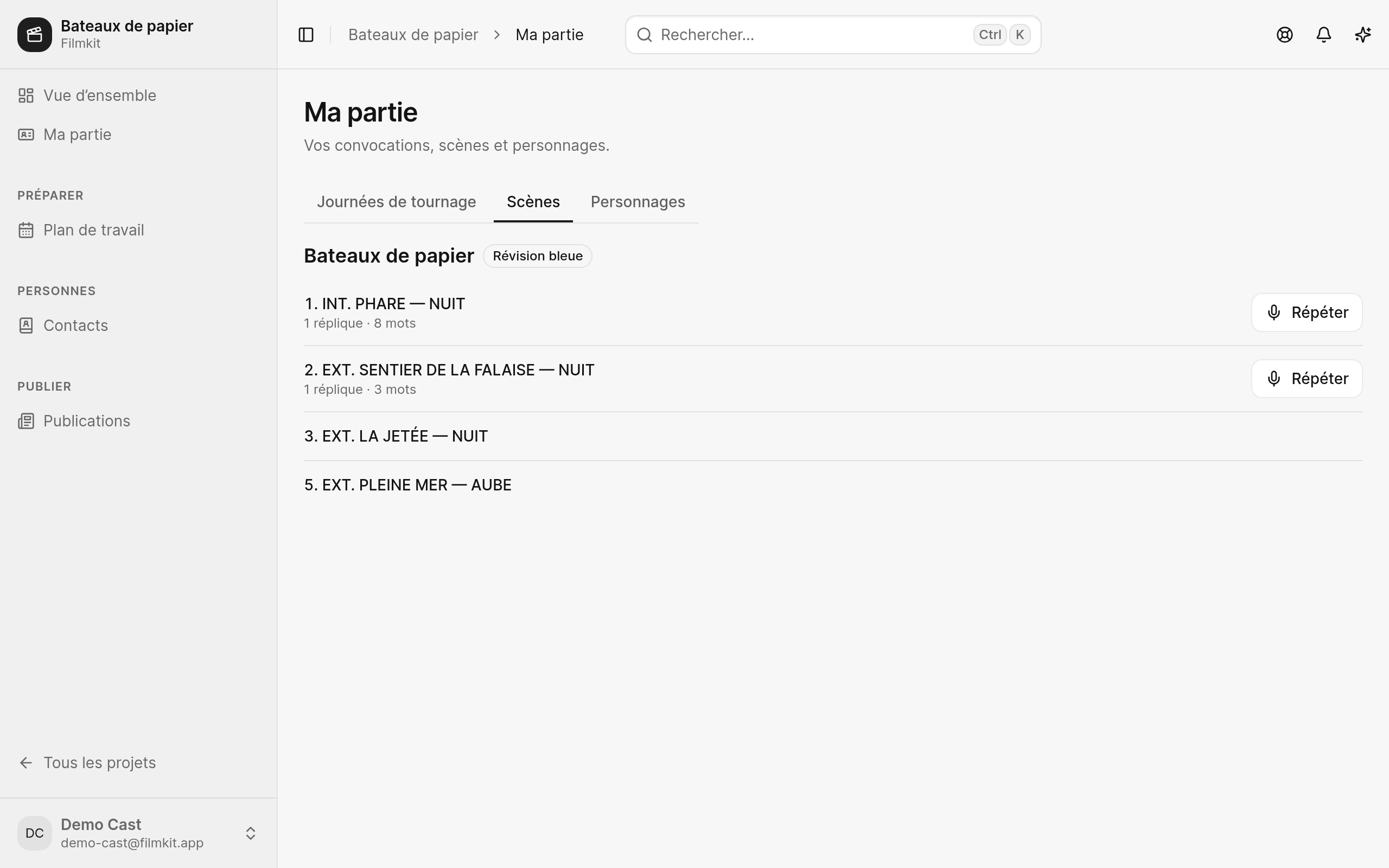
La partie d’un interprète sur l’onglet des scènes, avec les scènes de Maren issues de la révision bleue.

Si l’onglet indique Aucun scénario pour le moment, la production ne vous a pas encore envoyé de révision. Vos scènes apparaissent dès cet envoi.
Lisez une scène
- Dans l’onglet Scènes, cliquez sur une scène.
La scène s’ouvre dans l’onglet Scénario. Le nom de votre personnage au-dessus de chaque réplique et le texte correspondant sont surlignés.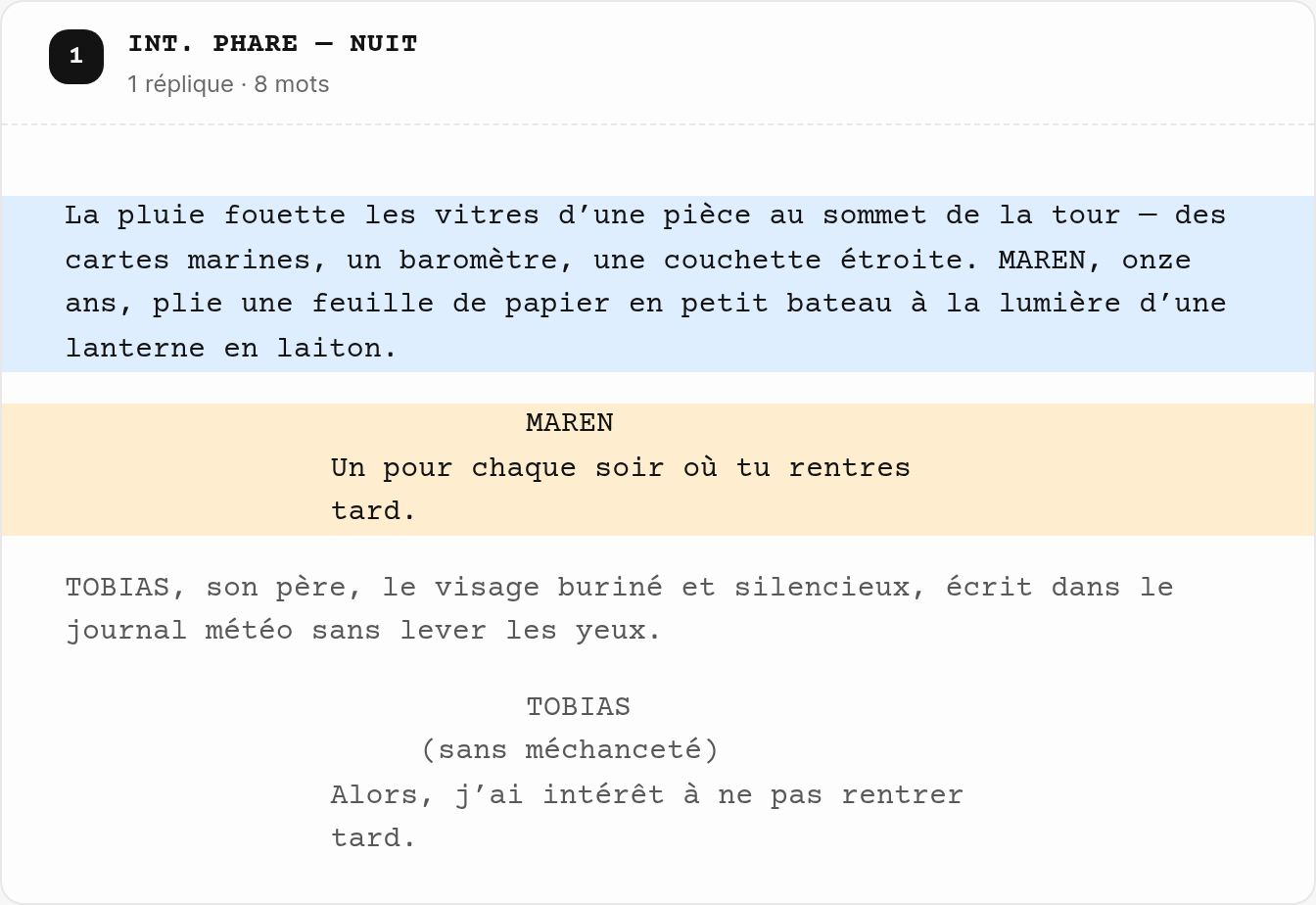
La scène 1 des extraits de Maren, avec sa réplique et sa réplique d’entrée surlignées. - Pour revenir à la liste des scènes, cliquez sur à côté de l’en-tête de scène.

Une scène où votre personnage apparaît sans parler figure aussi dans la liste, sans nombre de répliques, pour signaler votre présence.