Timecode von einer Kamera synchronisieren
Du kannst ein Gerät mit dem Timecode einer Kamera synchronisieren, damit In- und Out-Timecode, Marker und die digitale Klappe mit dem übereinstimmen, was die Kamera aufzeichnet. Dazu filmst du die Timecode-Anzeige der Kamera, oder du gibst einen Timecode ein und tippst, sobald die Kamera ihn erreicht.
Bis du synchronisierst, stempelt ein Gerät die Uhrzeit seiner eigenen Uhr. Das stimmt nur dann mit einer Kamera überein, wenn die Kamera mit Tageszeit-Timecode läuft und auf dieselbe Zeit gejammt wurde.
Timecode-Anzeige der Kamera filmen
- Klicke in einem Projekt in der Seitenleiste auf On Set.
- Klicke auf und dann neben der Kamera auf .
Auf der digitalen Klappe klickst du oben auf der Tafel auf . - Wähle die Timecode-Rate der Kamera und wähle Drop-Frame, wenn die Kamera Drop-Frame-Timecode zählt.
- Richte das Gerät auf die Timecode-Anzeige der Kamera, einen Monitor, der den Timecode zeigt, oder eine Timecode-Klappe, und bringe den Timecode in den Rahmen.
Beim ersten Mal fragt das Gerät, ob es seine Kamera verwenden darf. Sobald genügend Ablesungen übereinstimmen, erscheint der laufende Timecode der Kamera. - Vergleiche ihn mit der Anzeige der Kamera. Wenn der Monitor den Timecode verzögert zeigt, klicke auf oder , um ihn um ein Bild anzupassen.
- Klicke auf Diesen Timecode verwenden.
Die Schaltfläche der Kamera unter Ansicht wird grün. Ab jetzt stempelt dieses Gerät den Timecode dieser Kamera, wenn du die Aufnahme startest, beenden oder einen Marker setzen, und auf der Klappe.
Timecode eingeben und im richtigen Moment tippen
Verwende diese Methode, wenn das Gerät keine Kamera hat oder die Anzeige schwer lesbar ist.
- Klicke unter Timecode synchronisieren auf Eingeben und tippen.
- Gib einen Timecode ein, der einige Sekunden vor dem der Kamera liegt und auf
:00endet.
FilmKit schlägt dir einen vor.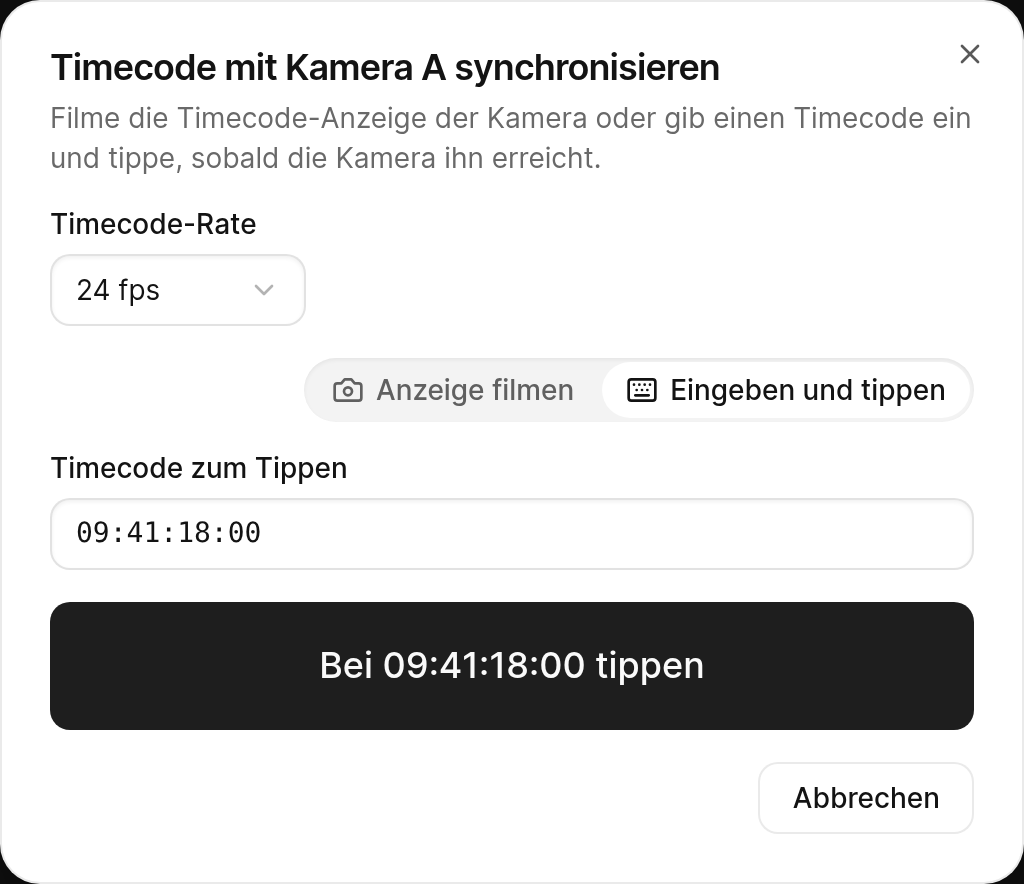
Der Dialog «Timecode synchronisieren» für Kamera A im Modus «Eingeben und tippen», mit einem Timecode einige Sekunden voraus und der Schaltfläche, die du tippst, wenn die Kamera ihn erreicht. - Beobachte die Anzeige der Kamera und klicke genau in dem Moment, in dem sie diesen Timecode zeigt, auf Bei … tippen.
- Prüfe den laufenden Timecode, passe ihn bei Bedarf um ein Bild an und klicke dann auf Diesen Timecode verwenden.

Ein Tippen ist auf wenige Bilder genau. Das Filmen der Anzeige ist genauer.
Synchronisierung prüfen oder beenden
- Um zu sehen, ob eine Kamera auf diesem Gerät synchronisiert ist, klicke auf und bewege den Zeiger auf . Die Schaltfläche ist grün, wenn die Kamera synchronisiert ist, und orange, wenn die Synchronisierung älter als 12 Stunden ist.
- Um den Timecode erneut zu prüfen, synchronisiere die Kamera noch einmal. FilmKit hält fest, wie weit die Kamera seit der letzten Synchronisierung abgewichen ist.
- Um zur Uhr dieses Geräts zurückzukehren, öffne Timecode synchronisieren für die Kamera und klicke auf Geräteuhr verwenden.
Jede Synchronisierung wird als Timecode-Prüfung unter Setup > Kamera-Ereignisse geloggt, sodass der Kamerabericht zeigt, wann der Timecode geprüft wurde.