Takes loggen
Im Tab Log von On Set loggst du jeden Take, während er entsteht: Klappe, Kamera, Rolle und Clip, Objektiv und Belichtung, Timecode und Notizen. FilmKit übernimmt das meiste für einen neuen Take vom letzten, sodass ein Take oft nur einen Tipp braucht.
Damit du Takes loggen kannst, muss die Szene mindestens eine geplante Einstellung haben. Wenn das Log meldet, dass Einstellungen erscheinen, sobald sie geplant sind, klicke auf Einstellungsliste und plane zuerst die Auflösung. Weitere Informationen findest du unter Einstellungen planen.
Log lesen
Jeder Take ist eine Zeile mit diesen Spalten:
- Klappe: Szene, Einstellung und Take-Nummer.
- Kam.: Die Kamera, in ihrer Registerfarbe.
- Rolle · Clip: Die Kamerarolle und die Clipnummer.
- Timecode: Der In- und Out-Timecode oder, während der Take läuft, eine laufende Dauer.
- Objektiv · Blende · ISO: Das Objektiv oder die Brennweite, die Blende und die ISO.
- Marker: Notizen, Tags, Marker, Referenzbilder und die Sternbewertung.
Zwischen den Takes markiert eine Linie jeden Kartenwechsel (zum Beispiel A013 geschlossen und A014 geöffnet), und Kameraereignisse wie ein erneuter Jam erscheinen dort, wo sie passiert sind. Eine kleine Flagge in einer Zelle bedeutet, dass die Drehschluss-Check dort etwas Fehlendes gefunden hat. Weitere Informationen findest du unter Tag prüfen und Kameraberichte exportieren.
Take hinzufügen
- Klicke in einem Projekt in der Seitenleiste auf On Set.
- Klicke auf (oder drücke N).
FilmKit fügt den nächsten Take der Einstellung hinzu, die gerade gedreht wird. Klappe, Kamera, Rolle, nächste Clipnummer, Objektiv und Belichtung werden vom letzten Take übernommen. - Um den Take auszufüllen, klicke in der eingeblendeten Bestätigung auf Take bearbeiten. Das Blatt des Takes öffnet sich.
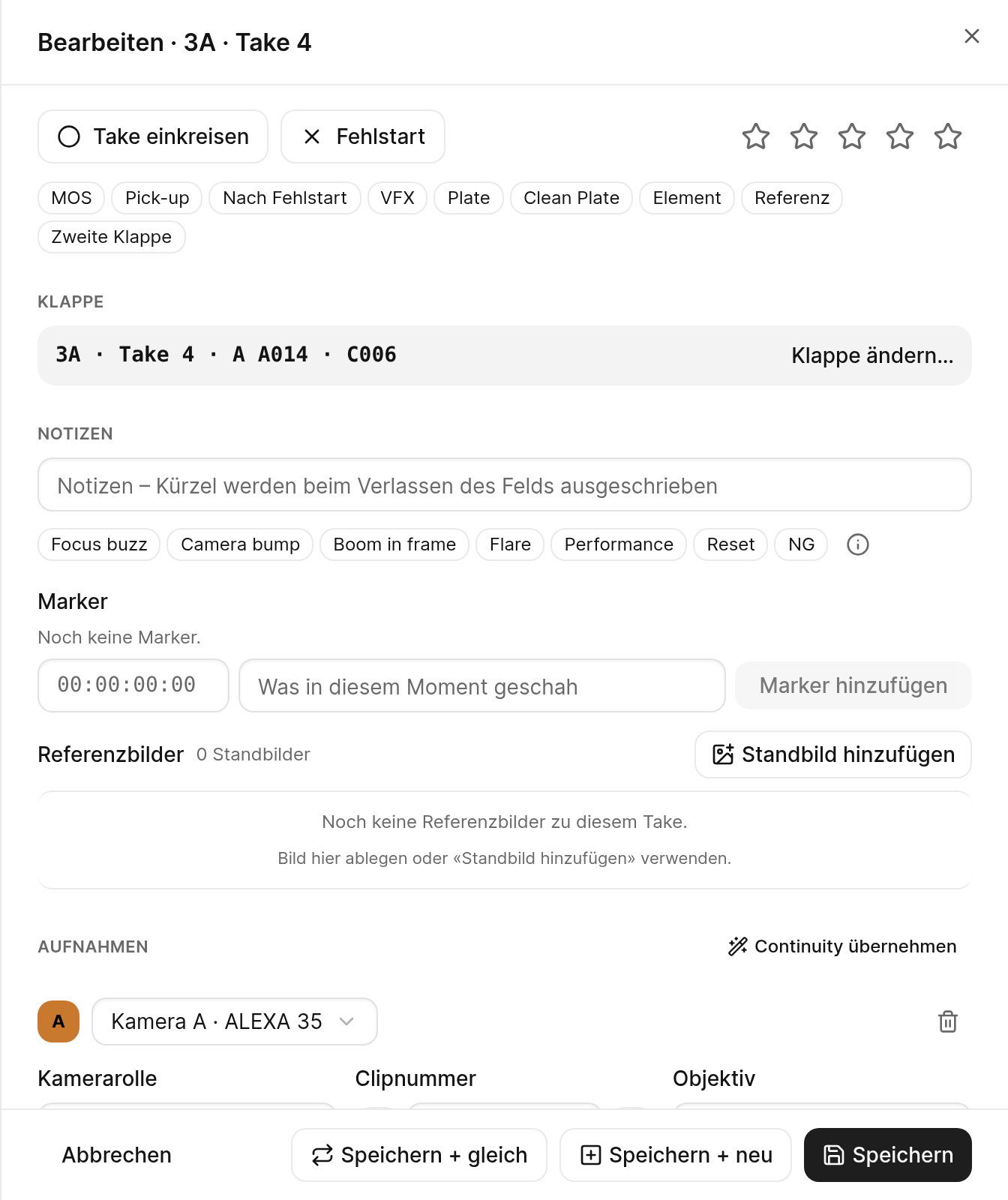
Das Blatt für einen neu hinzugefügten Take, das Klappe, Kamera A, die aktuelle Rolle und das letzte Objektiv übernimmt. - Klicke oben im Blatt auf Take einkreisen oder Fehlstart, falls du es schon weisst, und klicke auf alle zutreffenden Kennzeichnungen, etwa MOS oder Pick-up.
- Prüfe die Einstellung und ändere dann alles, was bei diesem Take anders ist.
- Klicke auf Speichern.

Das Blatt zeigt die Einstellungen, die du am häufigsten änderst. Um zu den übrigen zu gelangen, führe einen der folgenden Schritte aus:
- Verschluss, Weissabgleich, ND, Filter, LUT oder Position einer Kamera ändern: Klicke auf der Karte der Kamera auf Weitere Einstellungen. Solange der Bereich geschlossen ist, listet die Zeile die bereits gesetzten Werte auf.
- Timecode, Details, eigene Tags, Schlüsselwörter oder verknüpfte Takes ändern: Klicke unten im Blatt auf Timecode, Details oder Tags und Verknüpfungen. Jeder geschlossene Abschnitt listet die Werte auf, die er enthält. Ein Abschnitt mit einem Fehler öffnet sich beim Speichern von selbst.
- Einen Verlauf loggen (zum Beispiel eine Schärfeverlagerung oder einen Zoom): Klicke neben Brennweite, Blende oder Schärfedistanz auf und gib dann den Endwert ein.
Um den nächsten Take mit demselben Setup zu loggen, ohne das Blatt zu öffnen, klicke auf Nochmals gleich (oder drücke S). Im Blatt speichert Speichern + gleich und beginnt den nächsten Take derselben Einstellung; Speichern + neu beginnt mit diesem Setup den ersten Take der nächsten Einstellung.
Aufnahme starten, beenden und Moment markieren
- Klicke in der Zeile des Takes auf und wähle dann Aufnahme starten (oder drücke R).
Über dem Log erscheint eine Leiste Läuft mit einer laufenden Dauer und dem In-Timecode. - Wenn der Take endet, klicke in der Leiste auf Aus (oder drücke die Leertaste).
Um einen Moment zu markieren, klicke auf (oder drücke M). Während ein Take läuft, wird die Markierung zu einem Marker auf diesem Take; zwischen Takes wird sie als Kameraereignis geloggt. Dafür muss FilmKit wissen, auf welcher Kamera dieses Gerät loggt: Klicke auf und klicke dann unter Kameras auf die Geräteschaltfläche neben der Kamera.
Du kannst die Aufnahme auch über die digitale Klappe starten und beenden. Weitere Informationen findest du unter Digitale Klappe verwenden.
Takes einkreisen, bewerten und kennzeichnen
Führe einen der folgenden Schritte aus:
- Take einkreisen: Klicke auf den Kreis am Anfang der Zeile (oder drücke C). Klicke erneut darauf, um die Einkreisung aufzuheben.
- Take bewerten: Klicke in der Spalte Marker auf einen Stern (oder drücke 1 bis 5; mit 0 löschst du die Bewertung).
- Take als Fehlstart markieren: Klicke auf und wähle dann Als Fehlstart markieren (oder drücke F). Die Zeile zeigt statt des Kreises ein X.
- Take taggen: Klicke auf und wähle dann ein Tag wie Pick-up, Nach Fehlstart, VFX oder Zweite Klappe.

Notizen und Referenzbilder hinzufügen
- Klicke auf die Zeile eines Takes, um ihn zu öffnen (oder drücke E). Um ein kürzeres Blatt Schnell bearbeiten zu öffnen, klicke mit der rechten Maustaste auf die Zeile.
- Gib im Feld Notizen Notizen ein oder klicke auf eine Kurznotiz, um ihren Text hinzuzufügen. Wenn du das Kürzel einer Kurznotiz tippst, wird es beim Verlassen des Felds erweitert.
- Gib unter Marker einen Timecode ein und was in diesem Moment geschah, und klicke dann auf Marker hinzufügen.
- Klicke unter Referenzbilder auf Standbild hinzufügen oder ziehe ein Bild auf den Abschnitt. Du kannst eine Bildunterschrift hinzufügen und Standbilder durch Ziehen neu anordnen.
- Klicke auf Speichern.

Im Blatt des Takes kannst du einen Take unter Tags und Verknüpfungen auch mit einem anderen verknüpfen (zum Beispiel als Pick-up oder Clean Plate) und mit Continuity übernehmen über den Kamerakarten Objektiv, Belichtung oder Position von einem anderen Take kopieren.
Kameraereignis oder Rollenwechsel loggen
- Klicke auf .
- Führe unter Kameras neben der Kamera einen der folgenden Schritte aus:
- Neue Rolle beginnen: Klicke auf die Rollenschaltfläche. Die aktuelle Rolle wird geschlossen, und die Clipnummern beginnen auf der neuen Rolle von vorne.
- Kameraereignis loggen: Klicke auf die Ereignisschaltfläche, wähle ein Ereignis wie Neu jammen, Kartenfehler oder Body-Wechsel, klicke auf Jetzt, um den Timecode zu stempeln, und klicke dann auf Kamera-Ereignis loggen.
Suchen, gruppieren und Ansichten speichern
Führe einen der folgenden Schritte aus:
- Einen Drehtag anzeigen: Wähle im Menü links in der Symbolleiste einen Tag oder wähle Alle Tage. Das Log öffnet sich beim heutigen Drehtag, falls es einen gibt.
- Eine Kamera anzeigen: Klicke neben dem Tagesmenü auf den Buchstaben der Kamera.
- Suchen: Gib Text in das Suchfeld ein (oder drücke /). Operatoren grenzen die Suche ein, etwa
cam:A,roll:A014,rating:4+,tag:VFXodercircled. - Gruppieren und sortieren: Klicke auf und wähle dann Drehreihenfolge oder Kamera und Rolle sowie eine Sortierung.
- Ansicht speichern: Gib im Menü Ansicht einen Namen ein und klicke dann auf Ansicht speichern. Eine gespeicherte Ansicht behält Suche, Filter, Gruppierung und Sortierung; klicke auf ihren Namen, um sie anzuwenden.

Mehrere Takes gleichzeitig ändern
- Klicke auf und dann auf Takes auswählen.
- Wähle die Takes aus, die du ändern möchtest, oder klicke auf Alle auswählen.
- Verwende die Leiste für Sammelaktionen: Feld setzen (Objektiv, Blende, ISO, Bildrate und mehr), Tags, Einkreisen, Nicht mehr einkreisen, Als Fehlstart markieren, Rolle ändern, um Takes auf eine andere Rolle zu verschieben, oder Löschen.
- Klicke auf Auswahl beenden.

Takes löschen und wiederherstellen
- Klicke auf und wähle dann Take löschen.
- Klicke auf Löschen.
Der Take wird mit seinen Notizen, seiner Einkreisung und seinen Schlüsselwörtern in den Papierkorb des Projekts verschoben. Um ihn wiederherzustellen, klicke in der Seitenleiste auf Papierkorb und dann neben dem Take auf Wiederherstellen. Weitere Informationen findest du unter Gelöschte Objekte aus dem Papierkorb wiederherstellen.