Tag prüfen und Kameraberichte exportieren
Bei Drehschluss findest du im Tab Bericht von On Set Takes, denen etwas fehlt, prüfst die Tagessummen und lädst den Kamerabericht und die Dateien herunter, die der Schnitt braucht.

Umfang des Berichts wählen
- Klicke in einem Projekt in der Seitenleiste auf On Set und dann auf Bericht.
- Wähle oben auf der Seite einen Drehtag (oder Alle Tage), eine Kamera (oder Alle Kameras) und eine Rolle (oder Alle Rollen).
Drehschluss-Check, Tageszusammenfassung und Exporte richten sich nach dieser Auswahl. Die Rolle gilt für den Kamerabericht als PDF.
Befunde des Drehschluss-Checks beheben
Der Drehschluss-Check listet jeden Take auf, dem etwas für den Kamerabericht fehlt, und nennt das Problem – zum Beispiel Keine Blende, Kein TC-Out, Zoom ohne Brennweite oder Lücke in Clipnummern. Takes mit der Markierung Konflikt widersprechen sich selbst oder einem anderen Take, etwa durch eine doppelte Clipnummer oder einen Out-Timecode vor dem In-Timecode. Wenn nichts markiert ist, steht dort Alles in Ordnung.
- Klicke im Drehschluss-Check auf einen Take.
Der Take öffnet sich im Log. - Ergänze, was fehlt, und klicke dann auf Speichern.
Während des Drehs zeigt das Log dieselben Markierungen in den betroffenen Zellen und eine Anzahl am Fuss des Logs. Unter Setup kannst du eigene Pflichtfelder hinzufügen. Weitere Informationen findest du unter Logging einrichten.
Tageszusammenfassung prüfen
Die Tageszusammenfassung zeigt die Anzahl der Takes, Setups, eingekreisten Takes, Fehlstarts und MOS-Takes sowie das gedrehte Material. Eine Tabelle darunter schlüsselt Takes, eingekreiste Takes, Rollen, Clips und Material pro Kamera auf.
Exporte herunterladen
- Klicke unter Exporte auf die gewünschte Datei:
- Kamerabericht (PDF): Ein A4-Kamerabericht für den gewählten Tag, die Kamera und die Rolle – das Blatt, das die Kameraabteilung bei Drehschluss übergibt.
- Master-CSV: Alle Takes mit ihren geloggten Feldern, für eine Tabellenkalkulation oder ein DIT-Programm.
- Resolve-Marker (EDL): Marker für DaVinci Resolve.
- Premiere-Marker (XML): Marker für Adobe Premiere Pro.
- Final-Cut-Marker (FCPXML): Marker für Final Cut Pro.
- Kamera-Übergabe: Ein Blatt im Textformat für die Person, die die Kamera übernimmt: ihre Einstellungen, die aktuelle Rolle und nächste Clipnummer, das Setup des letzten Takes und die letzten Kameraereignisse. Wähle zuerst eine Kamera.
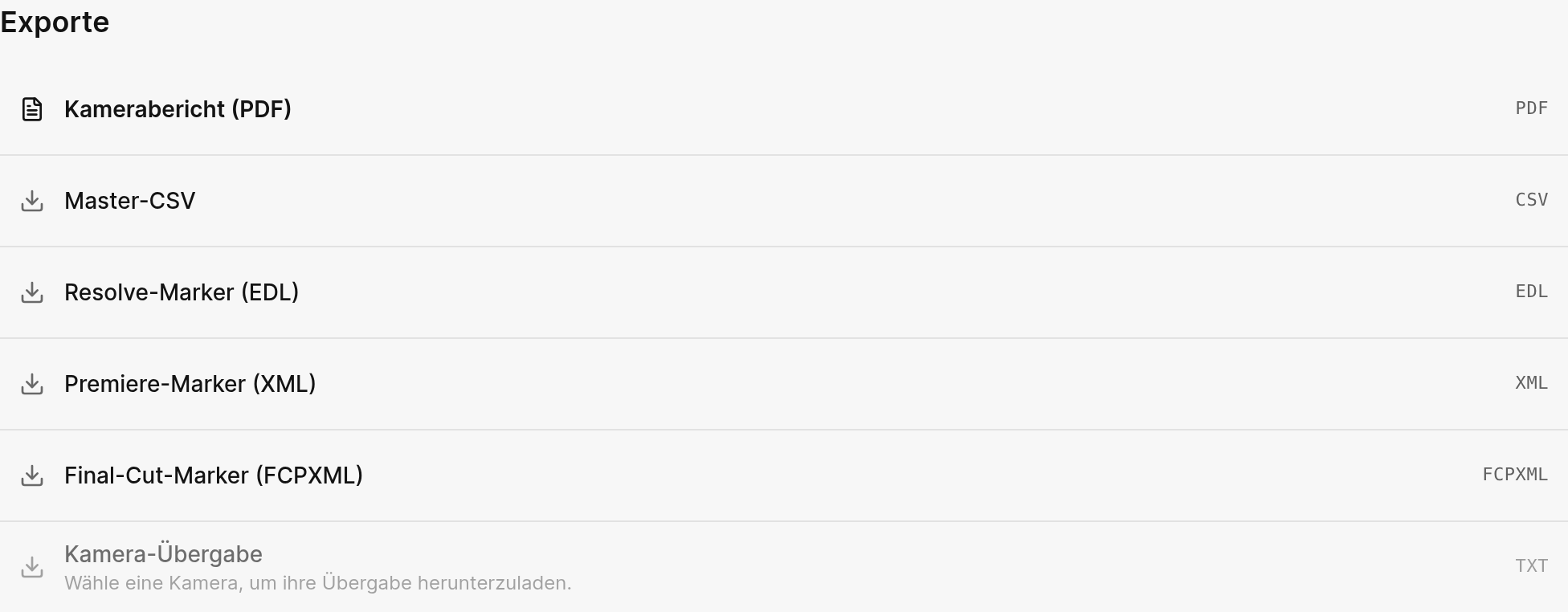
Die Liste «Exporte», angeführt von «Kamerabericht (PDF)», gefolgt von den Downloads für CSV, Marker und Übergabe. - Speichere die Datei, wenn dein Browser danach fragt.

Um die Takes aus der Clip-Liste des DIT zu befüllen, klicke auf Clip-Liste unter Footage importieren. Weitere Informationen findest du unter Footage importieren und exportieren.