Kameras fernsteuern
Im Tab Kameras von On Set kannst du die Aufnahme der Kameras in deinem Register starten und stoppen, ihre Einstellungen ändern und ihnen die Klappe senden. Jede Kamera hat eine Karte mit ihren letzten Werten, ihren Verbindungen und den an sie gesendeten Befehlen.
Damit du eine Kamera steuern kannst, muss sie im Kameraregister unter Setup stehen. Weitere Informationen findest du unter Logging einrichten.

Wie Befehle eine Kamera erreichen
Eine Kamera wird über eine Verbindung erreicht: das Gerät, das mit ihr gekoppelt ist, etwa das Telefon der zweiten Kameraassistenz oder ein Laptop im Set-Netzwerk. Wenn du im Tab Kameras eine Schaltfläche drückst, stellt FilmKit den Befehl für die Kamera in die Warteschlange, und das Gerät mit der Verbindung führt ihn aus und meldet zurück. So kannst du am Laptop im Videozelt REC drückst, während ein Telefon neben der Kamera mit ihr kommuniziert.
Ein Befehl, den innert 30 Sekunden kein Gerät übernimmt, verfällt. Er wird nie verspätet ausgelöst.
Kamera verbinden
- Klicke in einem Projekt in der Seitenleiste auf On Set und dann auf Kameras.
- Klicke auf der Karte der Kamera auf Kamera verbinden.
- Wähle unter Kameramarke die Marke der Kamera. FilmKit wählt sie für dich, wenn der Kamerakörper oder das Katalogmodell die Marke nennt.
- Führe einen der folgenden Schritte aus:
- Kamera in der Nähe verbinden: Klicke unter Kameras in der Nähe neben der Kamera auf Verbinden.
- Auf andere Weise verbinden: Verwende unter Auf andere Weise verbinden eine der Verbindungsarten der Marke:
- Bluetooth: Klicke auf Bluetooth-Gerät suchen und wähle dann in der Abfrage des Browsers die Kamera. Die Kamera erscheint unter Kameras in der Nähe. Klicke daneben auf Verbinden und bestätige den sechsstelligen PIN der Kamera, wenn du dazu aufgefordert wirst.
- Netzwerkadresse: Gib die Adresse der Kamera ein, etwa
192.168.1.20, und klicke dann auf Gerät hinzufügen. Klicke unter Kameras in der Nähe neben der Kamera auf Verbinden.
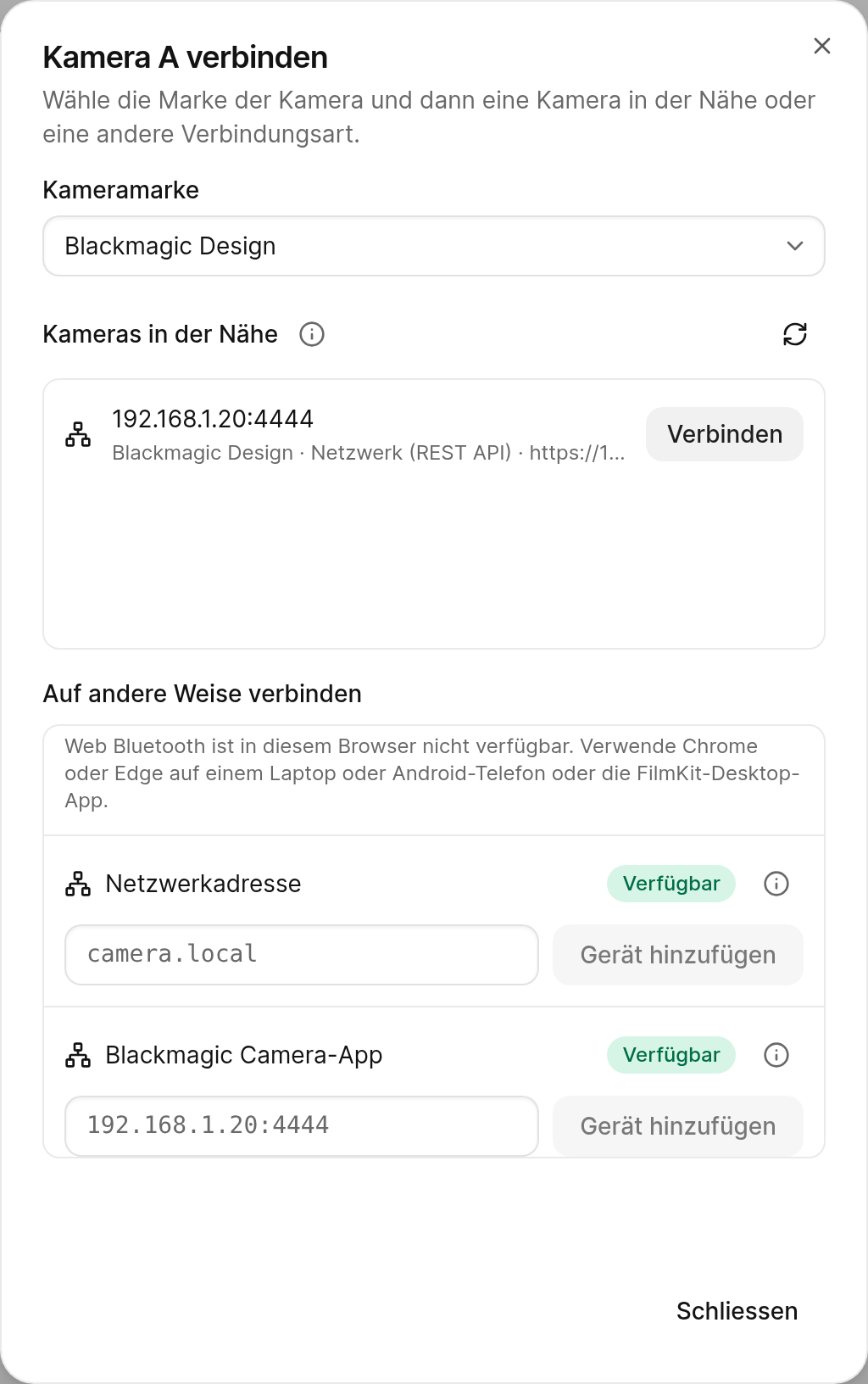
Der Dialog «Kamera A verbinden» mit einem Blackmagic-Camera-Mobilgerät in der Geräteliste.

Die Verbindung erscheint auf der Karte mit ihrem Status und dem Gerät, das sie hält. Um eine Verbindung von diesem Gerät aus zu nutzen, klicke auf Hier verbinden; zum Beenden klicke auf Trennen. Um eine Verbindung auf allen Geräten zu vergessen, klicke auf Entfernen.
Jede Verbindungsart zeigt, ob du sie verwenden kannst: Verfügbar, In der FilmKit-Desktop- oder Mobile-App verwenden oder Noch nicht unterstützt. Klicke auf die Info-Schaltfläche neben einer Verbindungsart, um ihre Einrichtungsschritte und technischen Details zu sehen. FilmKit verbindet sich derzeit mit Blackmagic-Kameras und der Blackmagic Camera-App. Die Verbindungsarten von Kameras von RED, ARRI, Sony, Canon, Panasonic, Z CAM und Kinefinity zeigen Noch nicht unterstützt.
Die nativen FilmKit-Apps zeigen Bluetooth-Kameras in der Nähe und im Netzwerk angekündigte Kameras selbständig unter Kameras in der Nähe. Schalte Bluetooth ein und erlaube den Zugriff auf das lokale Netzwerk, wenn du dazu aufgefordert wirst. Wenn eine Kamera sich nicht ankündigt, kannst du ihre Adresse unter Auf andere Weise verbinden eingeben. Im Browser wählst du Bluetooth-Geräte selbst aus und gibst Netzwerkadressen selbst ein.
Die Blackmagic Camera-App verbinden
Verwende ein anderes Gerät mit FilmKit im selben Netzwerk wie das Kameratelefon. Blackmagic Camera muss die Fernsteuerung über ihren HTTP-Server unterstützen.
- Schalte in den Einstellungen von Blackmagic Camera Remote Camera Control ein.
- Wähle Remote Camera und dann Control and Monitor.
- Schalte unter Network Access den HTTP Server ein.
- Lass Blackmagic Camera auf dem Telefon geöffnet.
- Suche das Telefon in einer nativen FilmKit-App unter Kameras in der Nähe. Oder wähle Blackmagic Design als Kameramarke, gib unter Blackmagic Camera-App die Adresse des Telefons ein, etwa
192.168.1.20, und klicke dann auf Gerät hinzufügen. - Klicke neben dem Telefon auf Verbinden.
- Falls die native App dich auffordert, einem Zertifikat zu vertrauen, prüfe die Kameraadresse und den Fingerabdruck des Zertifikats und klicke dann auf Vertrauen und verbinden.
Das Zertifikat gilt auf diesem Gerät für die aktuelle Sitzung als vertrauenswürdig. Wenn es sich ändert, verweigert FilmKit die Verbindung. Verbindungen im Browser hängen davon ab, ob der Browser dem Zertifikat vertraut und die Kamera den Zugriff über andere Ursprünge erlaubt. Verwende eine native FilmKit-App, wenn der Browser keine Verbindung herstellen kann.
Die verfügbaren Bedienelemente hängen vom Telefon und seinem ausgewählten Objektiv ab. Die Kamerasteuerung stellt kein Live-Videobild bereit.
Aufnahme starten und stoppen
Führe einen der folgenden Schritte aus:
- Eine Kamera starten oder stoppen: Klicke auf der Karte der Kamera auf REC. Während die Kamera aufnimmt, lautet die Schaltfläche CUT.
- Alle Kameras starten oder stoppen: Wenn zwei oder mehr Kameras erreichbar sind, klicke in der Leiste über den Karten auf REC ALLE oder CUT ALLE.
Kameraeinstellungen ändern
Ändere auf der Karte der Kamera eine der folgenden Einstellungen:
- ISO, Hellsektor und Bildrate.
- Weissabgleich und Tint: Klicke auf Auto für den automatischen Weissabgleich oder auf Übernehmen, um einen Tint-Wert zu senden.
- ND, Blende und Fokus: Klicke auf AF für den Autofokus.
Ein abgeblendetes Bedienelement bedeutet, dass noch keine aktive Verbindung dieser Kamera es unterstützt. Die Werte der Kamera oben auf der Karte – Timecode, ISO, Verschluss, Weissabgleich, ND, Blende, Bildrate und Akku – werden aktualisiert, sobald die Kamera zurückmeldet.
Klappe an die Kamera senden
Die Karte zeigt die Klappe für den letzten Take der Kamera: Szene, Take, Rolle und Kamerabuchstabe. Um sie auf dem Display der Kamera und in ihren Metadaten anzuzeigen, klicke auf Klappe senden.
Befehle prüfen oder abbrechen
Unter den Bedienelementen listet die Karte die letzten Befehle und ihren Status auf, etwa in Warteschlange, wird gesendet, erledigt, fehlgeschlagen oder abgelaufen. Um einen Befehl abzubrechen, der noch nicht gesendet wurde, klicke daneben auf Abbrechen.