Controlla la giornata ed esporta rapporti camera
A fine giornata puoi usare la scheda Rapporto per trovare riprese incomplete, controllare i totali e scaricare il rapporto camera e i file per il montaggio.

Scegli cosa include il rapporto
- In un progetto, fai clic su Sul set nella barra laterale, poi su Rapporto.
- In alto, scegli una giornata o Tutte le giornate, una camera o Qualsiasi camera e una scheda o Qualsiasi scheda.
Controllo, riepilogo ed esportazioni seguono queste scelte. La scheda si applica al rapporto camera PDF.
Correggi i problemi segnalati
Controllo di fine giornata elenca le riprese prive di dati necessari, specificando il problema, come Diaframma mancante, TC uscita mancante, Zoom senza focale o Intervallo nei numeri clip. Le riprese Conflitto contengono dati contraddittori o incompatibili con un’altra ripresa, come clip duplicati o uscita prima dell’ingresso. Senza problemi compare Tutto in ordine.
- Nel controllo, fai clic su una ripresa.
Si apre nel registro. - Completa i dati e fai clic su Salva.
Durante le riprese, il registro mostra gli stessi avvisi nelle celle e un conteggio in fondo. Puoi aggiungere campi obbligatori in Configurazione. Consulta Configura la registrazione dei ciak.
Leggi il riepilogo della giornata
Riepilogo della giornata mostra numero di riprese, assetti, riprese cerchiate, false riprese e riprese MOS, oltre alla quantità girata. Una tabella dettaglia riprese, cerchiate, schede, clip e quantità per ogni camera.
Scarica le esportazioni
- In Esportazioni, fai clic sul file desiderato:
- Rapporto camera (PDF): Rapporto A4 di giornata, camera e scheda scelte, consegnato dal reparto camera a fine lavoro.
- CSV principale: Ogni ripresa con i campi registrati, per un foglio di calcolo o strumento DIT.
- Marcatori Resolve (EDL): Marcatori per DaVinci Resolve.
- Marcatori Premiere (XML): Marcatori per Adobe Premiere Pro.
- Marcatori Final Cut (FCPXML): Marcatori per Final Cut Pro.
- Passaggio camera: Scheda di testo per chi subentra alla camera: impostazioni, scheda attuale, prossimo clip, assetto dell’ultima ripresa ed eventi recenti. Scegli prima una camera.
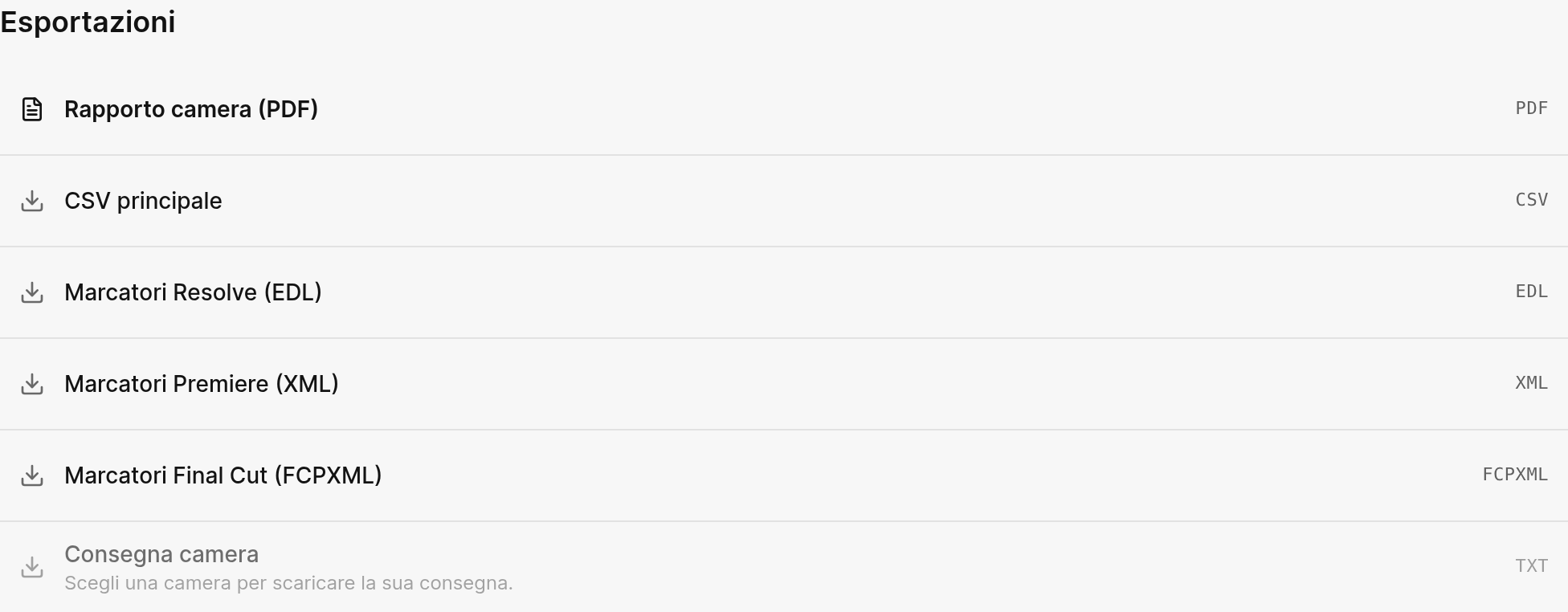
L’elenco delle esportazioni, con il rapporto macchina PDF, seguito dai download CSV, dei marcatori e di consegna. - Salva il file quando il browser lo chiede.

Per compilare le riprese dalla lista dei clip del DIT, fai clic su Importa una lista di clip in Girato. Consulta Importa ed esporta il girato.