Controlla le camere a distanza
Puoi avviare e fermare le camere del registro, cambiare impostazioni e inviare il ciak dalla scheda Camere. Ogni camera ha una scheda con ultime letture, collegamenti e comandi inviati.
Per controllarla deve essere nel registro in Configurazione. Consulta Configura la registrazione dei ciak.

Come i comandi raggiungono una camera
Una camera viene raggiunta tramite un collegamento: il dispositivo associato, come il telefono del secondo assistente camera o un computer nella rete del set. Quando premi un pulsante in Camere, FilmKit mette il comando in coda; il dispositivo collegato lo esegue e restituisce il risultato. Puoi premere REC da un computer al monitor mentre un telefono vicino alla camera comunica con essa.
Un comando non raccolto entro 30 secondi scade. Non viene mai eseguito in ritardo.
Collega una camera
FilmKit collega corpi Blackmagic e telefoni con l’app Blackmagic Camera.
- In un progetto, fai clic su Sul set nella barra laterale, poi su Camere.
- Sulla scheda, fai clic su Collega una camera.
- Esegui una delle seguenti operazioni:
- Trova un dispositivo Bluetooth: Fai clic su Trova dispositivo Bluetooth e scegli la camera nella richiesta del browser. Compare nell’elenco: fai clic su Connetti accanto e conferma il PIN a sei cifre.
- Aggiungi un dispositivo di rete: In Aggiungi dispositivo di rete, inserisci l’Indirizzo camera, fai clic su Aggiungi dispositivo e poi su Connetti accanto nell’elenco. Usa l’indirizzo di Blackmagic Camera Setup, come
192.168.1.20.
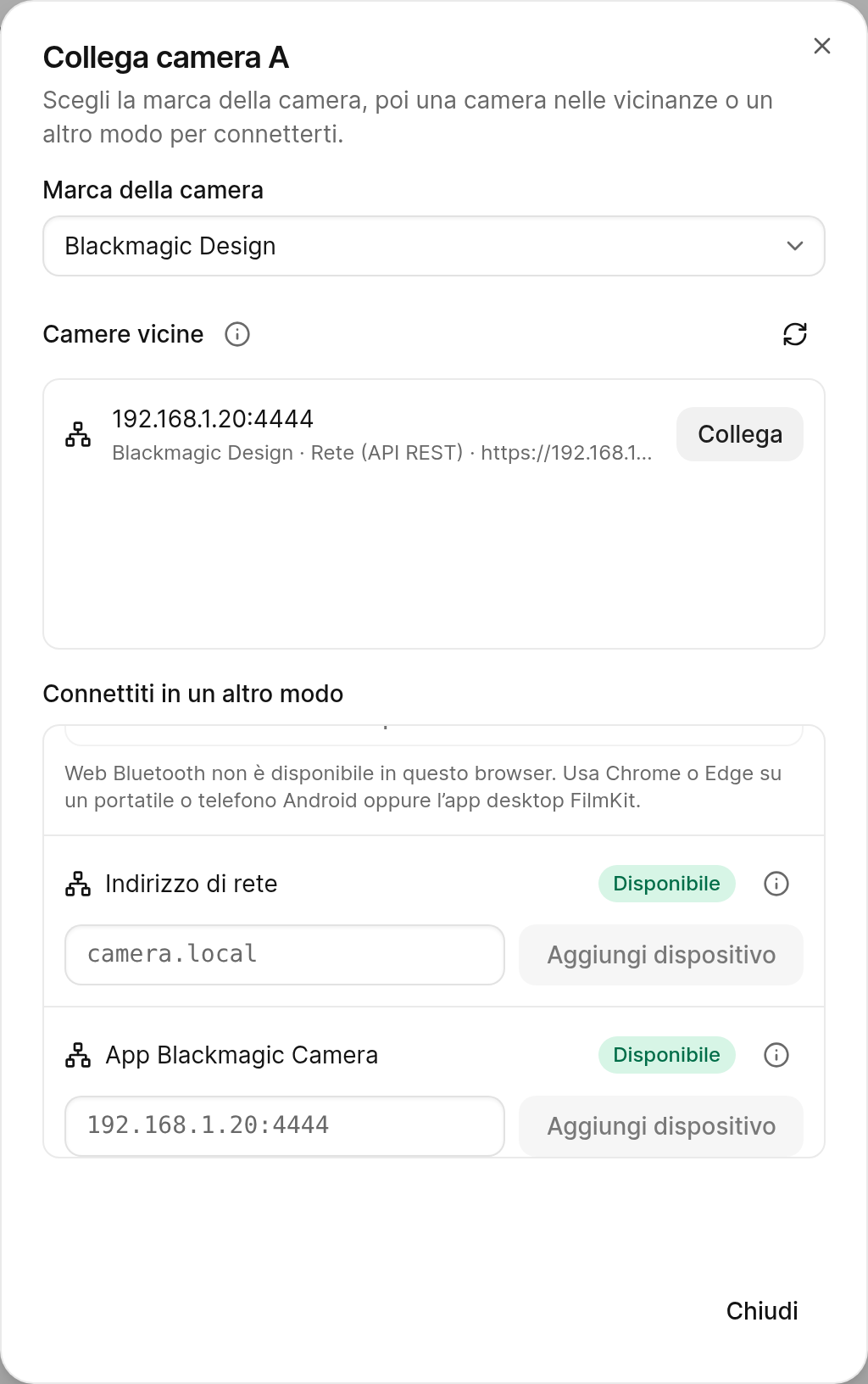
La finestra per collegare la macchina A, con un dispositivo mobile Blackmagic Camera nell’elenco.

Il collegamento appare con stato e dispositivo che lo gestisce. Per usarlo da questo dispositivo, fai clic su Connetti qui; per interrompere, su Disconnetti. Per dimenticarlo su tutti i dispositivi, fai clic su Rimuovi.
Altri produttori — RED, ARRI, Sony, Canon, Panasonic, Z CAM e Kinefinity — compaiono in Altri produttori con i protocolli di controllo come riferimento. ARRI, Sony e Kinefinity richiedono l’app desktop o nativa.
Le app native riuniscono camere Bluetooth vicine e camere di rete annunciate in un elenco. Attiva Bluetooth e consenti l’accesso alla rete locale quando richiesto. Puoi inserire l’indirizzo se una camera non si annuncia. Nei browser scegli i dispositivi Bluetooth e inserisci gli indirizzi di rete manualmente.
Collega l’app mobile Blackmagic Camera
Usa un altro dispositivo FilmKit nella stessa rete del telefono camera. Blackmagic Camera deve supportare il controllo remoto tramite server HTTP.
- Nelle impostazioni Blackmagic Camera, attiva Remote Camera Control.
- Scegli Remote Camera, poi Control and Monitor.
- In Network Access, attiva HTTP Server.
- Mantieni Blackmagic Camera aperta sul telefono.
- In FilmKit, trova il telefono nell’elenco nativo oppure aggiungi l’indirizzo come
https://192.168.1.20:4444. - Fai clic su Connetti accanto al telefono.
- Se l’app nativa chiede di fidarsi di un certificato, controlla indirizzo e impronta del certificato, poi fai clic su Considera attendibile e connetti.
La fiducia nel certificato resta sul dispositivo per la sessione. Se cambia, FilmKit rifiuta la connessione. Nel browser dipende dall’attendibilità del certificato e dal supporto della camera agli accessi tra origini; usa un’app nativa se non riesce.
I controlli disponibili dipendono dal telefono e dall’obiettivo scelto. Il collegamento non aggiunge un flusso video in diretta.
Avvia e ferma
Esegui una delle seguenti operazioni:
- Una camera: Sulla scheda, fai clic su REC. Durante la registrazione diventa CUT.
- Tutte le camere: Se almeno due sono raggiungibili, fai clic su REC ALL o CUT ALL nella barra superiore.
Cambia le impostazioni camera
Nella scheda modifica i valori desiderati:
- ISO, Angolo otturatore e Frequenza fotogrammi.
- Bilanciamento del bianco e Tinta: Fai clic su Auto per il bilanciamento automatico o su Applica per inviare una tinta.
- ND, Diaframma e Fuoco: Fai clic su AF per l’autofocus.
Un controllo disattivato indica che nessun collegamento connesso lo supporta ancora. Le letture in alto — timecode, ISO, otturatore, bianco, ND, diaframma, frequenza e batteria — seguono le risposte della camera.
Invia il ciak alla camera
La scheda mostra il ciak dell’ultima ripresa: scena, ripresa, scheda e lettera camera. Per inviarlo al display e ai metadati, fai clic su Invia ciak.
Controlla o annulla i comandi
Sotto i controlli, la scheda elenca comandi recenti e stati: in coda, invio, completato, fallito o scaduto. Per annullare prima dell’invio, fai clic su Annulla accanto.