Registra i ciak
Puoi registrare ogni ripresa nella scheda Registro mentre avviene: ciak, camera, scheda, clip, obiettivo, esposizione, timecode e note. FilmKit riprende molti valori dall’ultima ripresa, così spesso basta un tocco.
La scena deve avere almeno un’inquadratura pianificata. Se il registro chiede di pianificarle, fai clic su Elenco inquadrature e prepara prima la copertura. Consulta Pianifica le inquadrature.
Leggi il registro
Ogni ripresa è una riga con queste colonne:
- Ciak: Scena, inquadratura e numero della ripresa.
- Cam: Camera, nel colore del registro.
- Scheda · Clip: Scheda camera e numero del clip.
- Timecode: Ingresso e uscita oppure durata in esecuzione durante la ripresa.
- Obiettivo · Diaframma · ISO: Obiettivo o focale, diaframma e ISO.
- Marcature: Note, etichette, marcatori, immagini di riferimento e valutazione in stelle.
Tra le riprese, una riga indica ogni cambio di scheda, come A013 chiusa e A014 aperta. Gli eventi camera, come una risincronizzazione, appaiono al loro posto. Un avviso su una cella indica un dato mancante. Consulta Controlla la giornata ed esporta rapporti camera.
Aggiungi una ripresa
- In un progetto, fai clic su Sul set nella barra laterale.
- Fai clic su o premi N.
FilmKit aggiunge la ripresa successiva dell’inquadratura attuale, riprendendo ciak, camera, scheda, prossimo clip, obiettivo ed esposizione dall’ultima. - Per completarla, fai clic su Modifica ripresa nella conferma. Si apre la scheda.
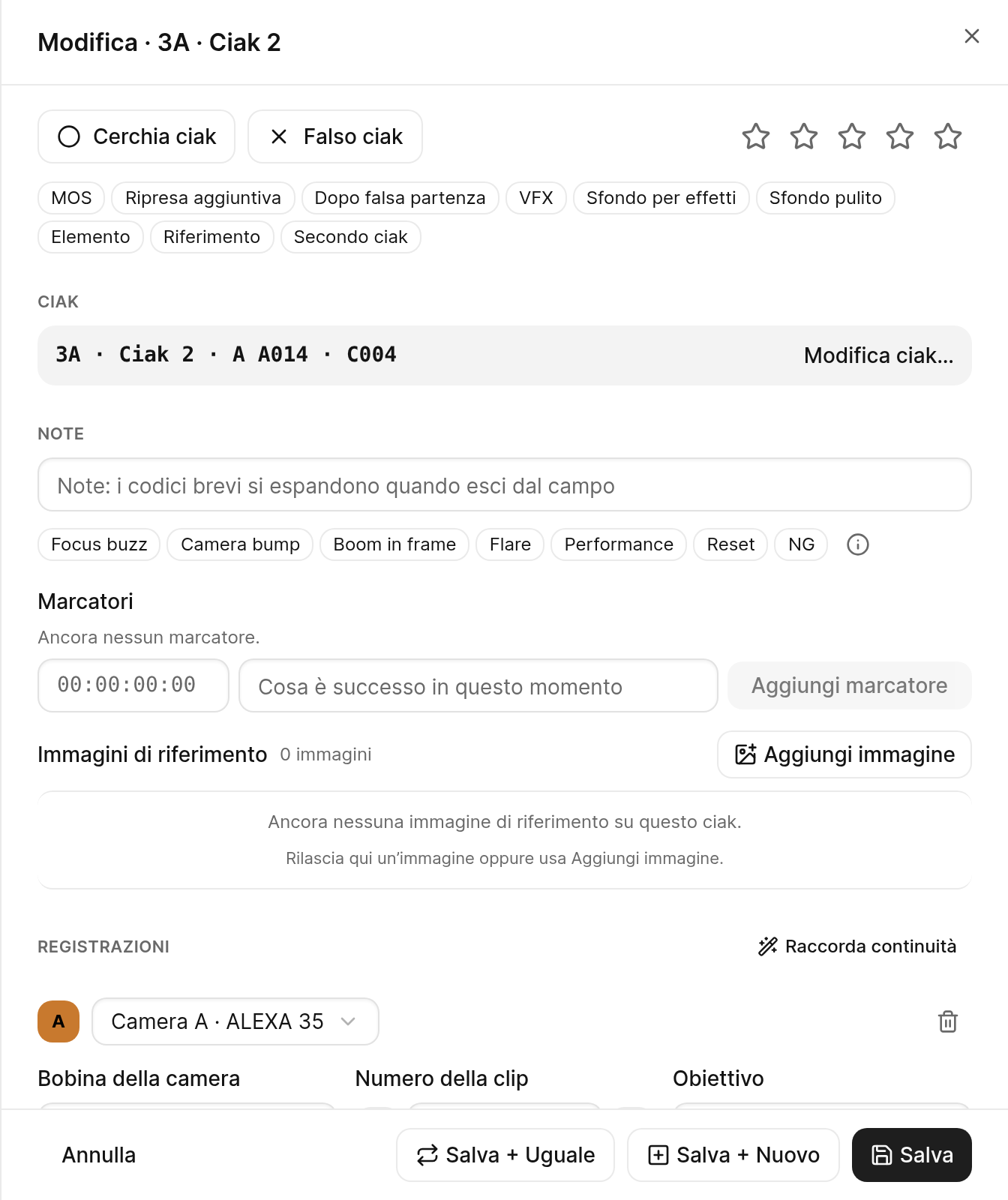
La scheda di un nuovo ciak che riprende i dati del ciak precedente, la macchina A, il rullo corrente e l’ultimo obiettivo. - In alto, fai clic su Cerchia ripresa o Falsa ripresa se lo sai già e attiva le marcature pertinenti, come MOS o Ripresa parziale.
- Controlla l’Inquadratura, poi modifica ciò che cambia.
- Fai clic su Salva.

La scheda mostra le impostazioni più comuni. Per raggiungere le altre:
- Cambia otturatore, bilanciamento, ND, filtri, LUT o posizione: Sulla scheda camera, fai clic su Altre impostazioni. Da chiusa, la sezione riepiloga i valori impostati.
- Cambia timecode, dettagli, etichette, parole chiave o riprese collegate: Fai clic su Timecode, Dettagli o Etichette e collegamenti in basso. Ogni sezione chiusa riepiloga i valori. Una sezione con errore si apre al salvataggio.
- Registra una variazione, come un cambio di fuoco o zoom: Fai clic su accanto a Focale, Diaframma o Distanza di fuoco, poi inserisci il valore finale.
Per registrare la successiva con lo stesso assetto senza aprire la scheda, fai clic su Ancora uguale o premi S. Nella scheda, Salva + Uguale salva e crea la successiva sulla stessa inquadratura; Salva + Nuova avvia l’inquadratura successiva con queste impostazioni.
Avvia, ferma e marca il momento
- Nella riga, fai clic su , poi scegli Avvia ripresa o premi R.
Una barra In registrazione appare sopra il registro con durata e timecode d’ingresso. - Alla fine, fai clic su Stop nella barra o premi Spazio.
Per marcare un momento, fai clic su o premi M. Durante la ripresa aggiunge un marcatore; tra le riprese, un evento camera. Imposta prima la camera seguita dal dispositivo: fai clic su , poi in Camere sul pulsante del dispositivo accanto alla camera.
Puoi avviare e fermare anche dal ciak. Consulta Usa il ciak digitale.
Cerchia, valuta e marca le riprese
Esegui le operazioni desiderate:
- Cerchia: Fai clic sul cerchio all’inizio della riga o premi C. Fai clic di nuovo per rimuoverlo.
- Valuta: Fai clic su una stella in Marcature o premi da 1 a 5; 0 cancella la valutazione.
- Marca una falsa ripresa: Fai clic su , poi su Segna come falsa ripresa, oppure premi F. Una X sostituisce il cerchio.
- Etichetta: Fai clic su , poi scegli Ripresa parziale, Dopo falsa partenza, VFX o Secondo ciak.

Aggiungi note e immagini di riferimento
- Fai clic sulla riga o premi E per aprire la ripresa. Un clic destro apre la scheda breve Modifica rapida.
- Scrivi nelle Note o fai clic su una nota rapida. Il suo codice si espande quando lasci il campo.
- In Marcatori, inserisci timecode ed evento, poi fai clic su Aggiungi marcatore.
- In Immagini di riferimento, fai clic su Aggiungi immagine o trascina un’immagine. Puoi aggiungere una didascalia e trascinarle per riordinarle.
- Fai clic su Salva.

Nella scheda puoi collegare una ripresa a un’altra in Etichette e collegamenti, per esempio come ripresa parziale o fondo pulito, e copiare obiettivo, esposizione o posizione con Abbina continuità sopra le schede camera.
Registra un evento camera o cambio di scheda
- Fai clic su .
- In Camere, esegui un’operazione accanto alla camera:
- Inizia una nuova scheda: Fai clic sul pulsante della scheda. Quella attuale si chiude e i clip ricominciano sulla nuova.
- Registra un evento: Fai clic sul pulsante dell’evento, scegli un Evento come Risincronizzazione, Errore scheda o Cambio corpo, fai clic su Ora per il timecode e poi su Registra evento camera.
Cerca, raggruppa e salva viste
Esegui le operazioni desiderate:
- Mostra una giornata: Sceglila a sinistra nella barra o scegli Tutte le giornate. Il registro apre la giornata attuale se esiste.
- Mostra una camera: Fai clic sulla lettera accanto al menu della giornata.
- Cerca: Inserisci testo nella ricerca o premi /. Restringi con
cam:A,roll:A014,rating:4+,tag:VFXocircled. - Raggruppa e ordina: Fai clic su , scegli Ordine di ripresa o Camera e scheda, poi un ordinamento.
- Salva una vista: In Vista, inserisci un nome e fai clic su Salva vista. Conserva ricerca, filtri, gruppi e ordine; fai clic sul nome per applicarla.

Modifica più riprese insieme
- Fai clic su , poi su Seleziona riprese.
- Seleziona le riprese o fai clic su Seleziona tutto.
- Usa le azioni multiple: Imposta campo (obiettivo, diaframma, ISO, frequenza e altro), Etichette, Cerchia, Rimuovi cerchio, Segna falsa, Cambia scheda o Elimina.
- Fai clic su Termina selezione.

Elimina e ripristina riprese
- Fai clic su , poi su Elimina ripresa.
- Fai clic su Elimina.
La ripresa va nel Cestino con note, cerchio e parole chiave. Per ripristinarla, fai clic su Cestino nella barra laterale, poi su Ripristina accanto. Consulta Ripristina elementi eliminati dal cestino.