Collega un client IA
Puoi collegare a FilmKit un client IA che usi già, come Claude. Il client può leggere i tuoi progetti e lavorarci con le autorizzazioni che approvi. Funziona qualsiasi client compatibile con il Model Context Protocol (MCP), Streamable HTTP e l’accesso OAuth.
Copia l’indirizzo del server FilmKit
- Fai clic sul tuo nome in fondo alla barra laterale, poi scegli IA collegata.
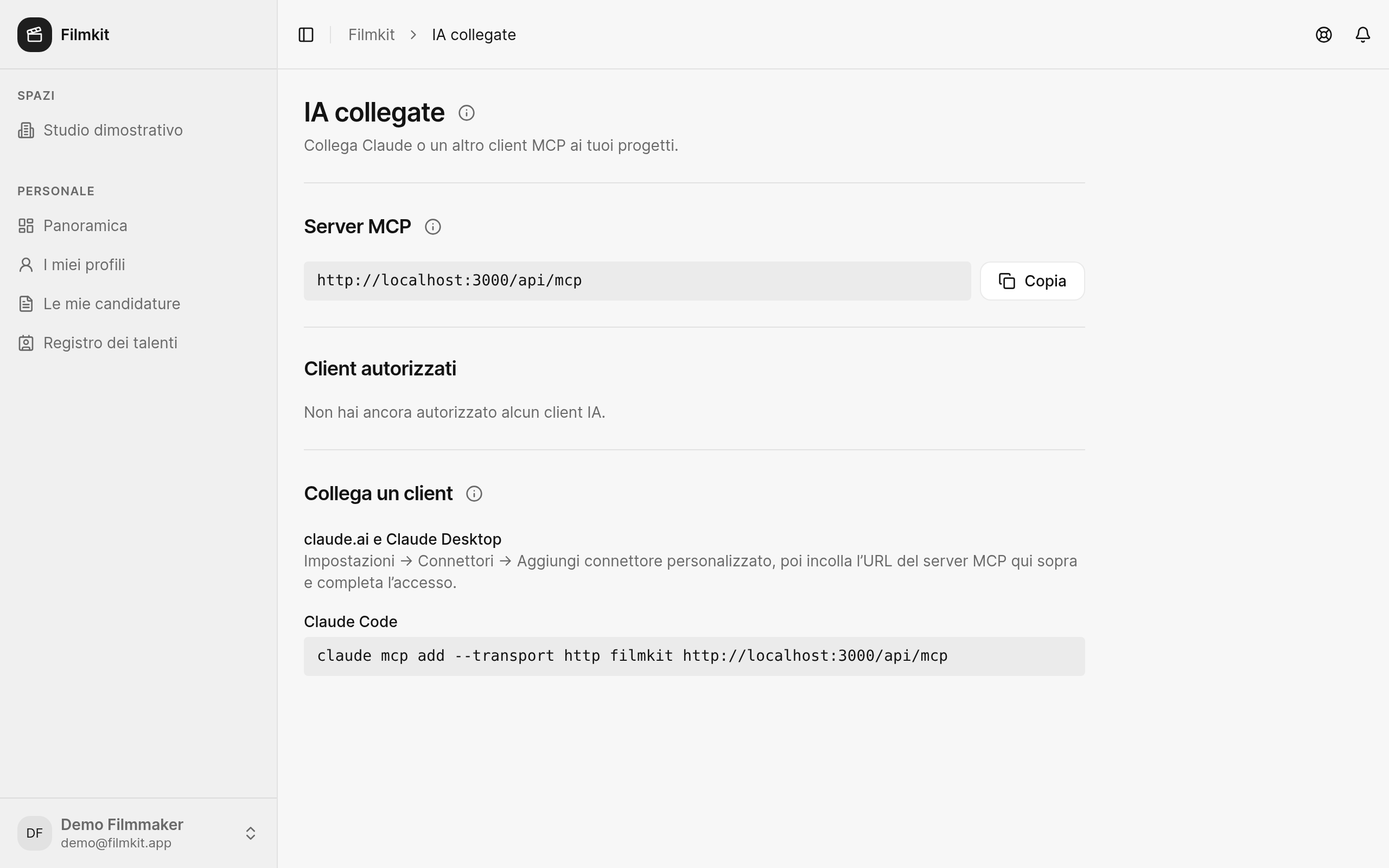
La pagina IA connessa, con l’indirizzo del server MCP e i passaggi di configurazione dei client IA più comuni. - Nella sezione Server MCP, fai clic su .

La sezione Collega un client di questa pagina mostra la configurazione dei client più comuni.
Aggiungi FilmKit al tuo client IA
Esegui una delle seguenti operazioni:
- claude.ai e Claude Desktop: In Claude, vai a Settings > Connectors, scegli Add custom connector, poi incolla l’indirizzo del server.
- Claude Code: Esegui il comando mostrato nella pagina IA collegata. È simile a
claude mcp add --transport http filmkit <server address>. - Un altro client MCP: Aggiungi l’indirizzo come server MCP remoto seguendo le istruzioni del client.
Accedi e approva l’accesso
Quando si collega per la prima volta, il client apre FilmKit nel browser.
- Nella pagina Collega la tua IA, fai clic su Accedi con passkey.
Se hai già effettuato l’accesso, fai clic su Continua al tuo client IA. - Nella pagina Autorizza accesso, esamina le Autorizzazioni richieste.
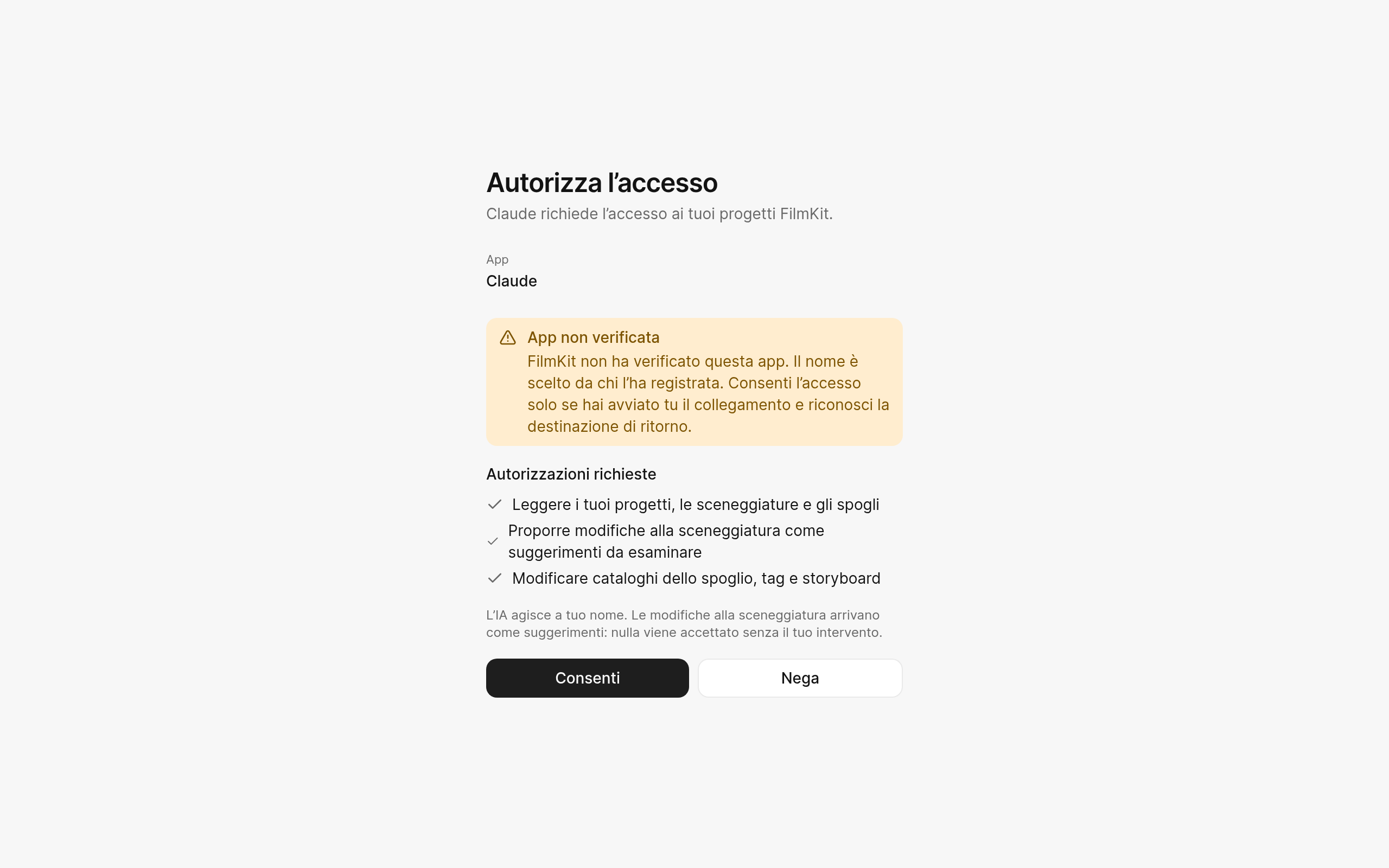
La schermata di autorizzazione dell’accesso con i permessi richiesti da un client IA.
Un client può richiedere queste autorizzazioni:- Leggere progetti, sceneggiature e spogli: Leggere progetti, scene, personaggi, piani di lavorazione e commenti ed effettuare ricerche.
- Proporre modifiche alla sceneggiatura come suggerimenti da esaminare: Suggerire modifiche e rispondere ai commenti.
- Modificare cataloghi dello spoglio, etichette e storyboard: Aggiungere e aggiornare personaggi, luoghi, oggetti e storyboard e contrassegnare dove compaiono.
- Modificare il piano di lavorazione: tabelloni, giornate, eventi e ordini del giorno: Modificare l’organizzazione delle riprese.
- Modificare il casting: ruoli, candidature, note, i tuoi voti e moduli e-casting: Modificare ruoli, spostare candidature tra le fasi, aggiungere note e voti e aggiungere, cambiare, riordinare o rimuovere i campi del modulo e-casting di un ruolo.
- Modificare il resto del progetto: inquadrature e registrazione ciak, storyboard, lavagne, momenti narrativi e scalette, impostazioni della sceneggiatura, contatti, location e risorse, e creare progetti: Modificare le altre parti del progetto che editi manualmente, e creare nuovi progetti nei tuoi spazi, nei limiti del piano dello spazio.
- Modificare il budget del film: Cambiare il budget del progetto.
- Controllare le camere sul set (comandi di registrazione, esposizione e ciak eseguiti dal dispositivo collegato di una persona della troupe): Usare le camere tramite i comandi Sul set.
- Disegnare immagini con Robodraw, con i crediti IA del tuo spazio: Far disegnare a Robodraw vignette dello storyboard e riferimenti dei personaggi.
- Generare battute di Robovoice con i crediti IA del tuo spazio: Creare l’audio con cui Robovoice legge le battute di un ruolo o di una scena.
- Fai clic su Consenti, oppure su Nega per rifiutare.
- Fai clic su Continua al tuo client IA se il browser non torna automaticamente al client.

Il client ora compare in Client autorizzati nella pagina IA collegata.