Accedi con una passkey
Accedi a FilmKit con una passkey al posto di una password. La passkey viene salvata sul tuo dispositivo o nel gestore di password e la confermi con l’impronta digitale, il volto o il PIN del dispositivo.
Per accedere ti servono un account FilmKit con almeno una passkey e un browser che supporti le passkey. Tutte le versioni recenti dei principali browser le supportano.
Accedi
- Vai alla pagina di accesso di FilmKit.
- Fai clic su Accedi con passkey.
- Scegli la tua passkey, poi conferma con l’impronta digitale, il volto o il PIN del dispositivo.
Si apre la tua dashboard. Se hai seguito un collegamento a una pagina specifica, si apre invece quella pagina.
Alcuni browser propongono la passkey salvata appena si apre la pagina di accesso, così puoi accedere senza fare clic sul pulsante.
Aggiungi una passkey per un altro dispositivo
Aggiungi una passkey su ogni dispositivo che usi oppure usa una passkey che il tuo gestore di password sincronizza tra i dispositivi.
- Sul dispositivo da aggiungere, accedi a FilmKit.
- In fondo alla barra laterale, fai clic sul tuo nome, poi scegli Impostazioni account.
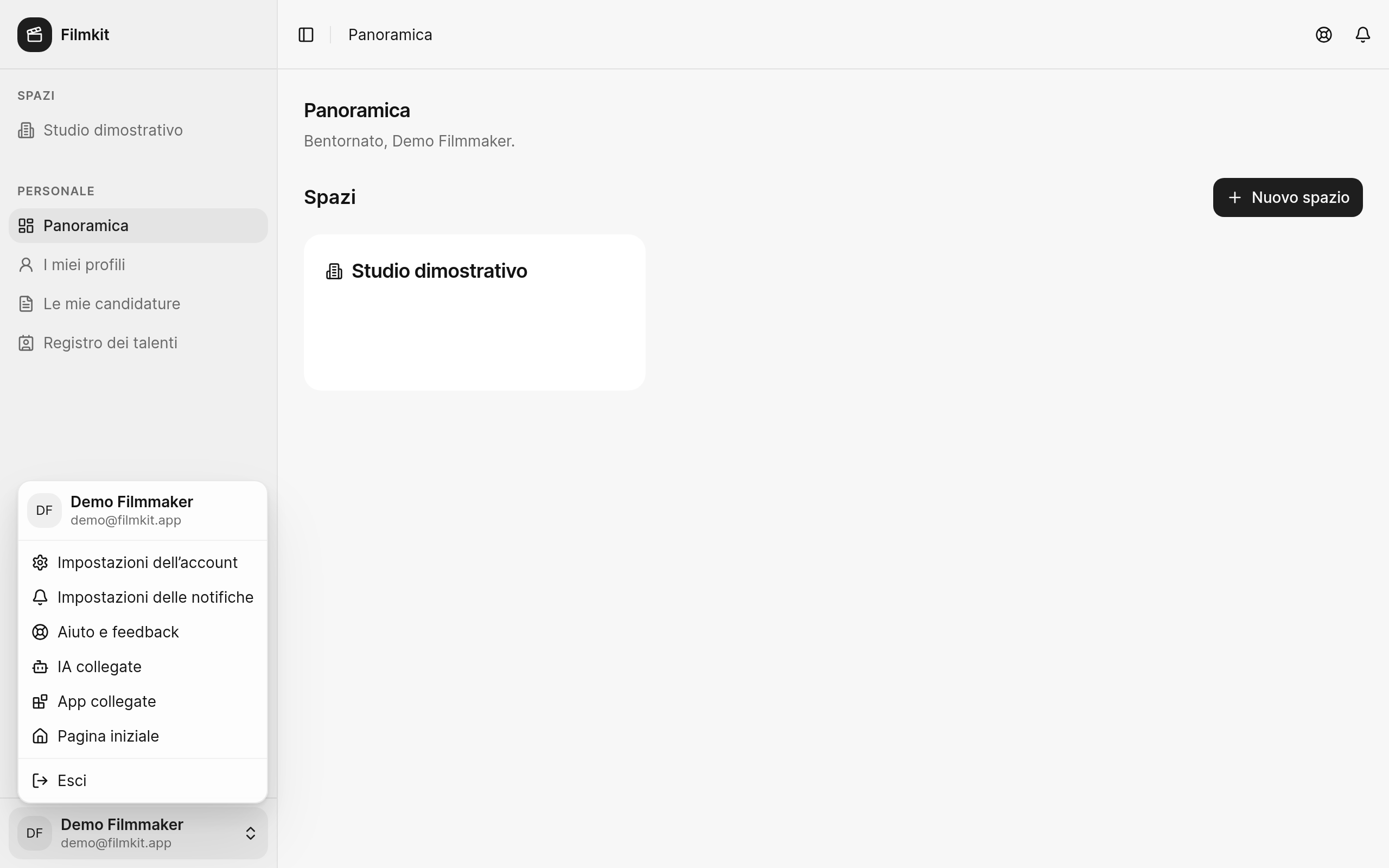
Il menu dell’account in fondo alla barra laterale, con impostazioni dell’account, IA connessa e uscita. - Nella scheda Passkey, fai clic su Aggiungi passkey, poi segui le istruzioni del browser.
La nuova passkey appare nell’elenco. Puoi rinominare o eliminare una passkey dall’elenco, ma non puoi eliminare l’ultima.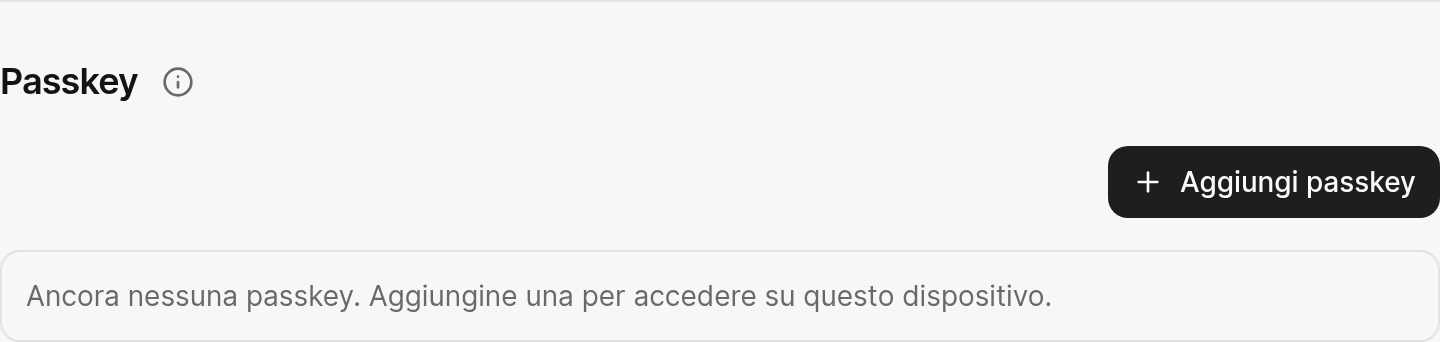
La scheda delle passkey nelle impostazioni dell’account, con il pulsante per aggiungerne una.


Per altre informazioni, consulta Modifica le impostazioni dell’account.
Registrati
Puoi creare un account FilmKit autonomamente con il tuo nome e la tua e-mail.
- Nella pagina iniziale di FilmKit, fai clic su Registrati. Puoi anche fare clic su È la tua prima volta su FilmKit? Crea un account nella pagina di accesso.
- Inserisci nome, cognome ed e-mail, poi fai clic su Crea account.
- Apri il collegamento nell’e-mail di conferma, poi fai clic su Conferma e-mail.
Il collegamento funziona una sola volta e scade dopo 2 giorni. Se è scaduto, registrati di nuovo per riceverne un altro. - Fai clic su Crea passkey, poi segui le istruzioni del browser.
Si apre la schermata di benvenuto. Consulta Completa la configurazione.
Crea il tuo account da un collegamento d’invito
Se chi amministra FilmKit ti invia un collegamento d’invito, puoi creare subito il tuo account.
- Apri il collegamento d’invito.
- Inserisci nome, cognome ed e-mail, poi fai clic su Crea account.
Se l’invito riguarda un indirizzo e-mail specifico, l’indirizzo è già compilato. - Fai clic su Crea passkey, poi segui le istruzioni del browser.
Se l’invito riguarda uno spazio, si apre la tua dashboard e sei già membro dello spazio. Altrimenti si apre la schermata di benvenuto. Consulta Completa la configurazione.
Completa la configurazione
La prima volta che accedi a un nuovo account, FilmKit ti chiede cosa vuoi fare e ti aiuta a creare il primo progetto o il tuo profilo nella directory. Puoi fare clic su Salta per ora in qualsiasi momento e riprendere dalla dashboard facendo clic su Inizia la configurazione.
- Scegli cosa vuoi fare per prima cosa:
- Realizzare un film: crea un progetto per una produzione.
- Farti scoprire: crea un profilo nella directory pubblica.
- Se hai scelto Realizzare un film, scegli cosa stai realizzando, fai clic su Continua, inserisci un titolo, poi fai clic su Crea progetto.
Se non fai ancora parte di uno spazio, FilmKit ne crea uno per il progetto. Puoi cambiarne il nome nel campo Spazio. - Se hai scelto Farti scoprire, scegli la tua attività, come Cast / Attore o Troupe, fai clic su Continua, controlla il nome mostrato nella directory, poi fai clic su Crea profilo.
Il profilo resta nascosto finché non lo pubblichi dall’editor del profilo. - Fai clic su Apri progetto o Apri profilo.
Per creare anche l’altro elemento, fai invece clic su Crea anche un profilo o Avvia anche un progetto.
Recupera una passkey persa
Se non puoi usare nessuna delle tue passkey, per esempio perché hai cambiato telefono, accedi una volta con un collegamento di recupero e crea una nuova passkey.
- Nella pagina di accesso, fai clic su Hai dimenticato la passkey?
- Inserisci l’e-mail del tuo account FilmKit, poi fai clic su Invia collegamento di recupero.
- Apri il collegamento nell’e-mail, poi fai clic su Accedi e crea una passkey.
Il collegamento funziona una sola volta e scade dopo 1 ora. Se è scaduto, fai clic su Richiedi un nuovo collegamento. - Fai clic su Crea passkey, poi segui le istruzioni del browser.
Le altre passkey continuano a funzionare. Per rimuoverne una che non hai più, apri Impostazioni account ed eliminala dalla scheda Passkey.
Esci
- In fondo alla barra laterale, fai clic sul tuo nome, poi scegli Esci.
Si apre la pagina di accesso.