Collega calendari esterni
Puoi mostrare gli appuntamenti di Google Calendar, Outlook, un server CalDAV o un abbonamento iCalendar accanto al piano di lavorazione. Gli eventi esterni sono in sola lettura.
Collega un calendario
Scegli il servizio di calendario da collegare. Per un abbonamento iCalendar, ottieni un URL HTTPS o webcal dalla tua app di calendario.
- Apri le impostazioni per il livello di condivisione desiderato:
- Personale: Fai clic sul tuo nome nella barra laterale, poi scegli Impostazioni dell’account. Solo tu vedi questi eventi.
- Spazio: Apri Impostazioni dello spazio. Gli amministratori possono collegare calendari visibili ai membri nei progetti dello spazio.
- Progetto: In Piano di lavorazione, scegli File > Calendari. Chi può modificare il piano può collegare calendari per tutte le persone che possono consultarlo.
- In Calendari esterni, fai clic su Collega calendario.
- Scegli un’Origine del calendario:
- Google Calendar o Outlook Calendar: Fai clic su Collega account, autorizza l’accesso in sola lettura nella pagina del fornitore, poi scegli un account e un calendario. Se un fornitore non è disponibile, l’amministratore di FilmKit deve abilitarlo.
- CalDAV: Inserisci l’URL HTTPS pubblico del server, il nome utente e la password per app. Fai clic su Collega account, poi scegli un calendario. Se il fornitore reindirizza a un altro server, usa l’URL finale del server o della cartella dei calendari.
- iCalendar: Incolla il link di abbonamento in URL iCalendar.
- Inserisci un nome, scegli un colore, poi fai clic su Collega calendario.
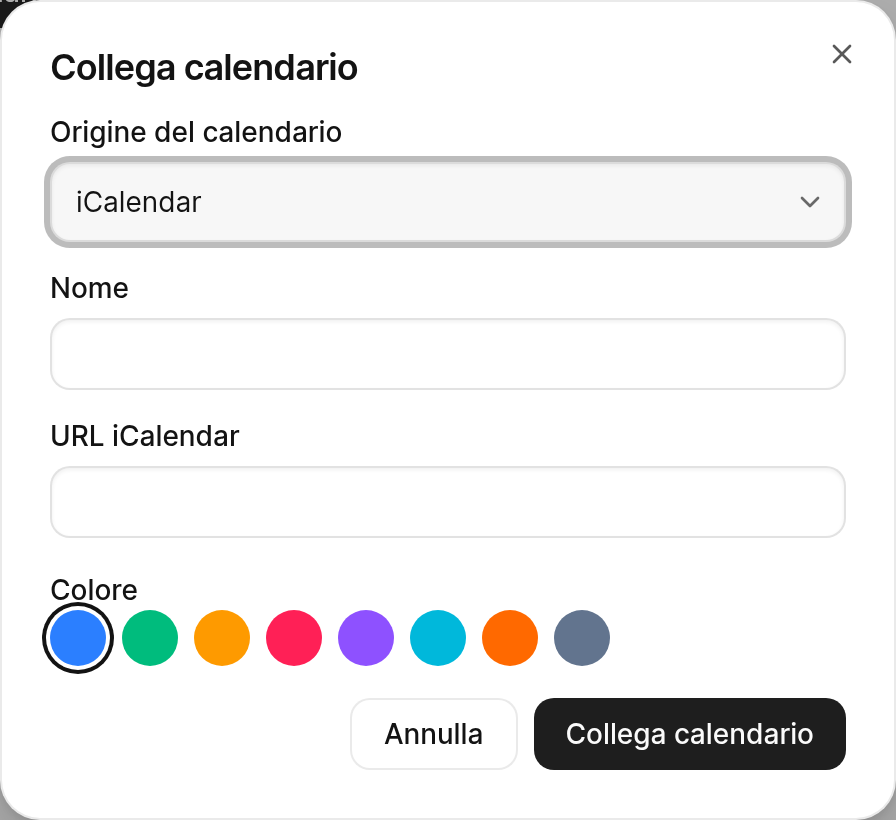
La finestra per collegare un calendario esterno, con la scelta del fornitore o di un collegamento iCalendar.

Mostra gli eventi esterni
- In un progetto, fai clic su Piano di lavorazione nella barra laterale.
- Scegli la vista giorno, settimana o mese.
- Fai clic su un evento esterno per mostrarne orario, luogo e descrizione.
Nelle viste calendario, fai clic sul nome di un calendario collegato per nascondere o mostrare i suoi eventi. La vista elenco e la consultazione del piano di lavorazione mostrano gli eventi esterni in un elenco mensile.
FilmKit aggiorna i calendari collegati quando apri il piano di lavorazione se la copia salvata risale ad almeno 15 minuti prima. Riapri o aggiorna la vista per vedere l’aggiornamento completato. Le giornate di riprese di FilmKit che ritornano da un altro calendario compaiono una sola volta se mantengono gli identificativi originali.
Aggiorna o scollega un calendario
- Torna a Calendari esterni nelle impostazioni in cui hai collegato il calendario.
- Esegui una delle seguenti operazioni:
- Aggiorna gli eventi: Fai clic su Aggiorna. Puoi richiedere un aggiornamento una volta al minuto. Se il calendario non è leggibile, FilmKit conserva gli ultimi eventi salvati.
- Interrompi la visualizzazione: Fai clic su Scollega. FilmKit rimuove la connessione e gli eventi salvati.
Per cambiare il link di abbonamento, scollega il calendario e collegalo di nuovo.
Un account Google, Microsoft o CalDAV collegato può fornire calendari a più livelli di condivisione. Scollega account rimuove tutti i calendari che usano quell’account, inclusi quelli condivisi con spazi e progetti. Per rimuovere un solo calendario, usa il suo pulsante Scollega. Se l’accesso scade o viene revocato, ricollega l’account. Ricollega CalDAV per trovare le raccolte aggiunte dopo la connessione.
Le app native offrono le stesse impostazioni di condivisione e mostrano gli appuntamenti esterni in un’agenda separata, in sola lettura. Torna a FilmKit dopo l’autorizzazione nel browser e aggiorna l’elenco degli account.