Connecter des calendriers externes
Vous pouvez afficher les rendez-vous de Google Calendar, d’Outlook, d’un serveur CalDAV ou d’un abonnement iCalendar à côté de votre plan de travail. Les événements externes sont en lecture seule.
Connecter un calendrier
Choisissez le service de calendrier à connecter. Pour un abonnement iCalendar, obtenez une URL HTTPS ou webcal dans votre application de calendrier.
- Ouvrez les paramètres correspondant au partage souhaité :
- Personnel : Cliquez sur votre nom dans la barre latérale, puis choisissez Paramètres du compte. Vous seul voyez ces événements.
- Espace : Ouvrez Paramètres de l’espace. Les administrateurs peuvent connecter des calendriers visibles par les membres dans les projets de l’espace.
- Projet : Dans Plan de travail, choisissez Fichier > Calendriers. Les personnes qui peuvent modifier ce plan peuvent connecter des calendriers pour toutes les personnes qui peuvent le consulter.
- Dans Calendriers externes, cliquez sur Connecter un calendrier.
- Choisissez une Source du calendrier :
- Google Calendar ou Outlook Calendar : Cliquez sur Connecter un compte, autorisez l’accès en lecture seule sur la page du fournisseur, puis choisissez un compte et un calendrier. Si un fournisseur est indisponible, votre administrateur FilmKit doit l’activer.
- CalDAV : Saisissez l’URL HTTPS publique du serveur, votre nom d’utilisateur et votre mot de passe d’application. Cliquez sur Connecter un compte, puis choisissez un calendrier. Si votre fournisseur redirige vers un autre serveur, utilisez l’URL finale du serveur ou du dossier de calendriers.
- iCalendar : Collez le lien d’abonnement dans URL iCalendar.
- Saisissez un nom, choisissez une couleur, puis cliquez sur Connecter un calendrier.
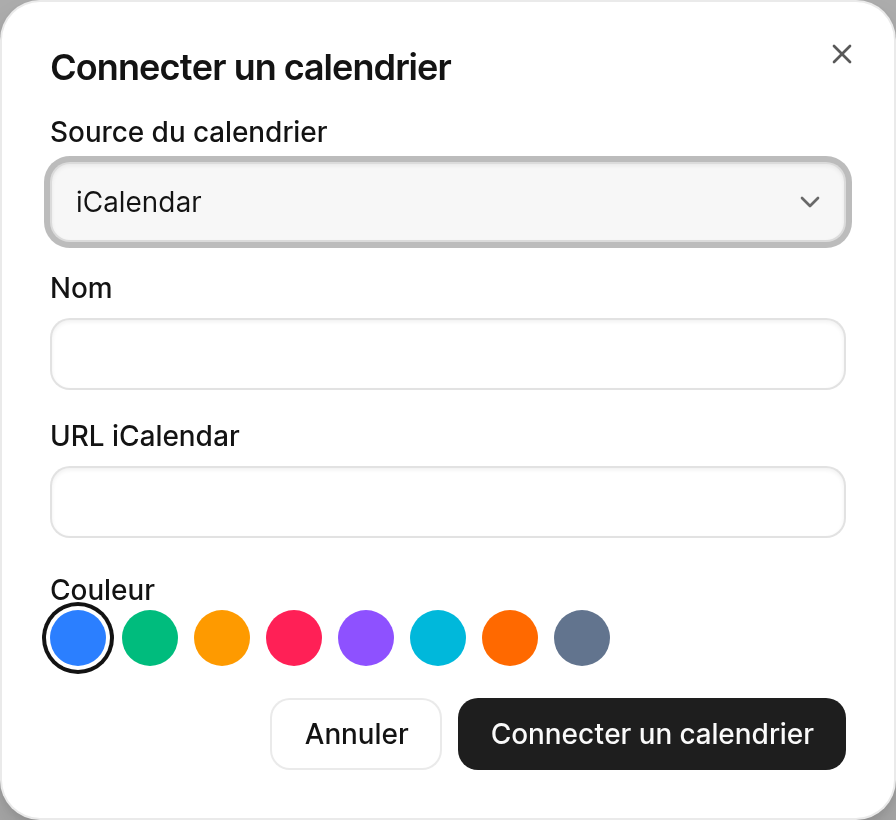
La boîte de dialogue de connexion à un calendrier externe, avec le choix du fournisseur ou d’un lien iCalendar.

Afficher les événements externes
- Dans un projet, cliquez sur Plan de travail dans la barre latérale.
- Choisissez la vue jour, semaine ou mois.
- Cliquez sur un événement externe pour afficher son horaire, son lieu et sa description.
Dans les vues de calendrier, cliquez sur le nom d’un calendrier connecté pour masquer ou afficher ses événements. La vue en liste et la consultation du plan de travail présentent les événements externes dans une liste mensuelle.
FilmKit actualise les calendriers connectés lorsque vous ouvrez le plan de travail si la copie enregistrée date d’au moins 15 minutes. Rouvrez ou actualisez la vue pour afficher la mise à jour terminée. Les journées de tournage FilmKit renvoyées par un autre calendrier apparaissent une seule fois si leurs identifiants d’origine sont conservés.
Actualiser ou déconnecter un calendrier
- Revenez à Calendriers externes dans les paramètres où vous avez connecté le calendrier.
- Effectuez l’une des actions suivantes :
- Mettre à jour les événements : Cliquez sur Actualiser. Vous pouvez demander une mise à jour une fois par minute. Si le calendrier est illisible, FilmKit conserve ses derniers événements enregistrés.
- Ne plus afficher les événements : Cliquez sur Déconnecter. FilmKit supprime la connexion et les événements enregistrés.
Pour modifier le lien d’abonnement, déconnectez le calendrier, puis connectez-le à nouveau.
Un compte Google, Microsoft ou CalDAV connecté peut fournir des calendriers à plusieurs niveaux de partage. Déconnecter le compte supprime tous les calendriers qui l’utilisent, y compris ceux partagés avec des espaces et des projets. Pour retirer un seul calendrier, utilisez son bouton Déconnecter. Si l’accès expire ou est révoqué, reconnectez le compte. Reconnectez CalDAV pour découvrir les collections ajoutées depuis la connexion.
Les applications natives proposent les mêmes paramètres de partage et affichent les rendez-vous externes dans un agenda distinct, en lecture seule. Revenez à FilmKit après l’autorisation dans le navigateur et actualisez la liste des comptes.