Connecter un client d’IA
Vous pouvez connecter à FilmKit un client d’IA que vous utilisez déjà, comme Claude. Il peut alors lire vos projets et y travailler selon les autorisations approuvées. Tout client compatible avec le Model Context Protocol (MCP), Streamable HTTP et la connexion OAuth convient.
Copiez l’adresse du serveur FilmKit
- Cliquez sur votre nom en bas de la barre latérale, puis choisissez IA connectée.
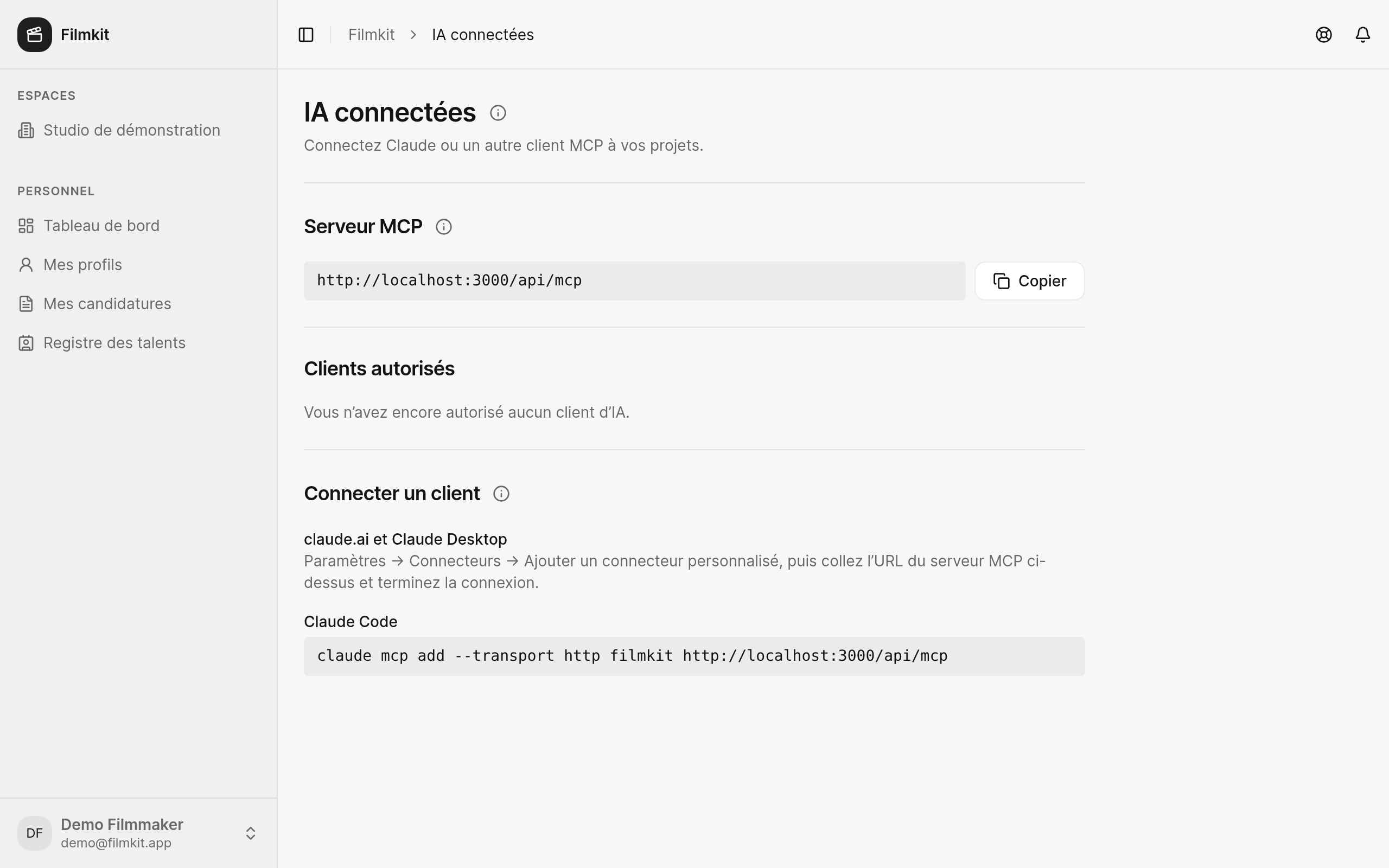
La page IA connectée, avec l’adresse du serveur MCP et les étapes de configuration des clients IA courants. - Dans Serveur MCP, cliquez sur .

La section Connecter un client de cette page présente la configuration des clients courants.
Ajoutez FilmKit à votre client d’IA
Effectuez l’une des opérations suivantes :
- claude.ai et Claude Desktop : Dans Claude, accédez à Settings > Connectors, choisissez Add custom connector, puis collez l’adresse du serveur.
- Claude Code : Exécutez la commande affichée sur la page IA connectée. Elle ressemble à
claude mcp add --transport http filmkit <server address>. - Autre client MCP : Ajoutez l’adresse comme serveur MCP distant en suivant les instructions du client.
Connectez-vous et approuvez l’accès
Lors de sa première connexion, le client ouvre FilmKit dans votre navigateur.
- Sur la page Connecter votre IA, cliquez sur Se connecter avec une clé d’accès.
Si vous êtes déjà connecté, cliquez sur Continuer vers votre client d’IA. - Sur la page Autoriser l’accès, examinez les Autorisations demandées.
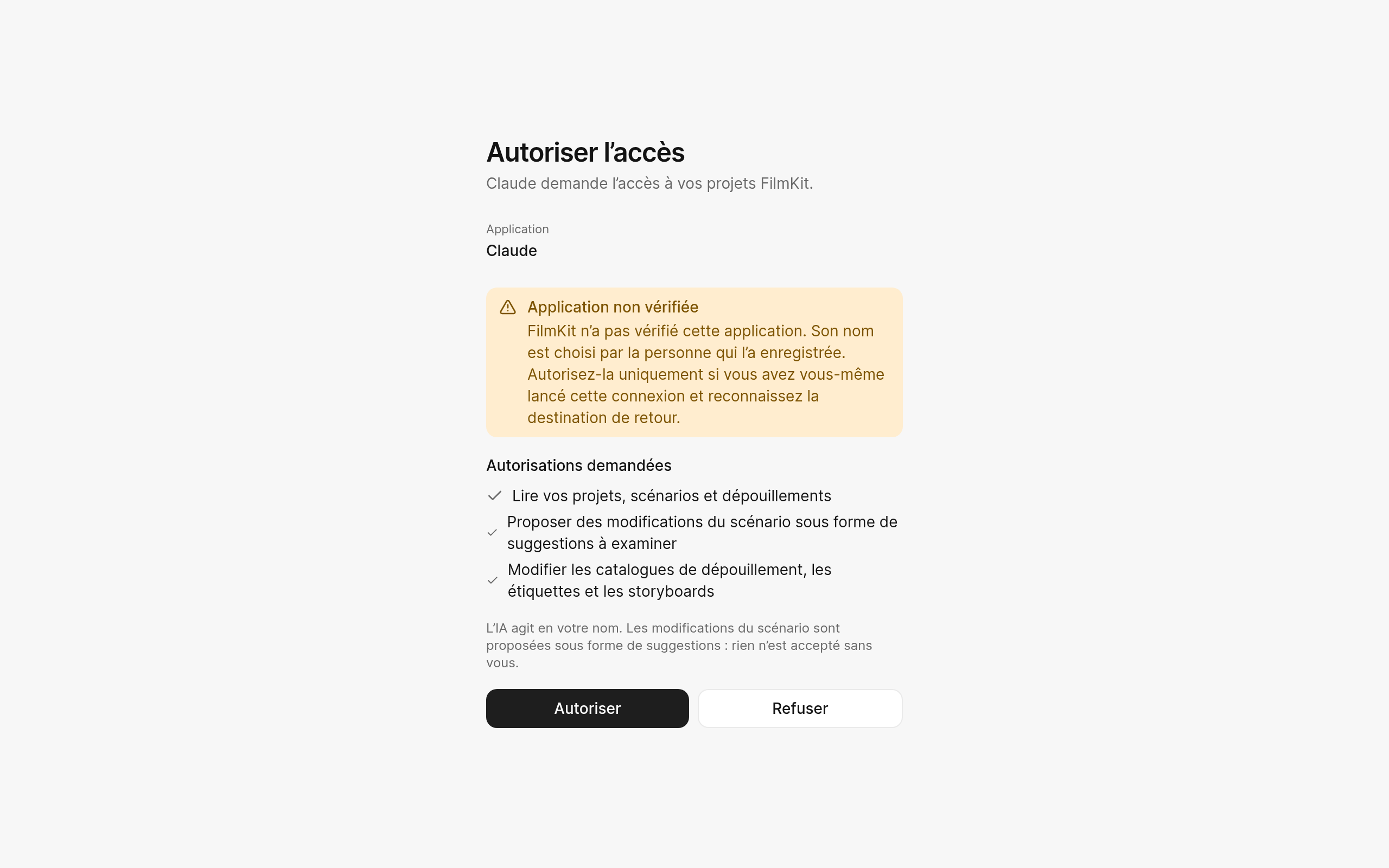
L’écran d’autorisation d’accès, avec les permissions demandées par un client IA.
Un client peut demander les autorisations suivantes :- Lire vos projets, scénarios et dépouillements : Lire les projets, scènes, personnages, plans de travail et commentaires, et effectuer des recherches.
- Proposer des modifications du scénario sous forme de suggestions à examiner : Suggérer des modifications et répondre aux commentaires.
- Modifier les catalogues de dépouillement, les étiquettes et les storyboards : Ajouter et actualiser des personnages, lieux, accessoires et storyboards, et marquer leurs apparitions.
- Modifier le plan de travail : tableaux, journées, événements et feuilles de service : Modifier l’organisation du tournage.
- Modifier le casting : rôles, candidatures, notes, vos votes et formulaires d’e-casting : Modifier les rôles, faire avancer les candidatures, ajouter des notes et vos votes, et ajouter, modifier, réordonner ou retirer les champs du formulaire d’e-casting d’un rôle.
- Modifier le reste du projet : plans et suivi des prises, storyboards, tableaux blancs, temps forts et séquenciers, paramètres du scénario, contacts, lieux de tournage et ressources, et créer des projets : Modifier les autres parties du projet que vous éditez manuellement, et créer de nouveaux projets dans vos espaces, dans la limite de l’abonnement de l’espace.
- Modifier le budget du film : Modifier le budget du projet.
- Contrôler les caméras sur le plateau (commandes d’enregistrement, d’exposition et de clap exécutées par l’appareil connecté d’une personne de l’équipe) : Piloter les caméras depuis les commandes Sur le plateau.
- Dessiner des images avec Robodraw, avec les crédits IA de votre espace : Faire dessiner par Robodraw des vignettes de storyboard et des références de personnages.
- Générer des répliques Robovoice avec les crédits IA de votre espace : Créer l’audio avec lequel Robovoice lit les répliques d’un rôle ou d’une scène.
- Cliquez sur Autoriser ou sur Refuser pour rejeter la demande.
- Cliquez sur Continuer vers votre client d’IA si le navigateur ne vous y ramène pas automatiquement.

Le client apparaît désormais dans Clients autorisés sur la page IA connectée.